Gratis gamen op Linux kan inmiddels via meer routes dan ooit. Start een native release, draai ondersteunde Windows-games via Proton of speel sommige titels zonder download rechtstreeks in je browser.
Juist die keuzevrijheid maakt het aantrekkelijk. Kies de route die bij je systeem past, laat het prijskaartje achterwege en ga meteen door naar het leukste deel: je volgende game vinden.
Achter die beruchte puzzeladvertenties schuilt een teamopbouwgame met tientallen helden, automatische campagnegevechten, PvP-arena's en gildegevechten. De puzzels zijn slechts een bijgerecht, maar wie gaat watertanden van helden verzamelen en slimme teamchemie, ziet Dominion al snel de lunchpauze opslokken.
Taonga: the Island Farm geeft je een tropische erfenis en vult die prompt met gewassen, dieren, werkplaatsen, verborgen schatten en expedities naar mysterieuze eilanden. Een knus boerderijavontuur in de browser voor spelers die zorgvuldig energie- en voorraadbeheer weten om te zetten in nog één oogst, nog één missie en, uiteraard, nog één eilandomweg.
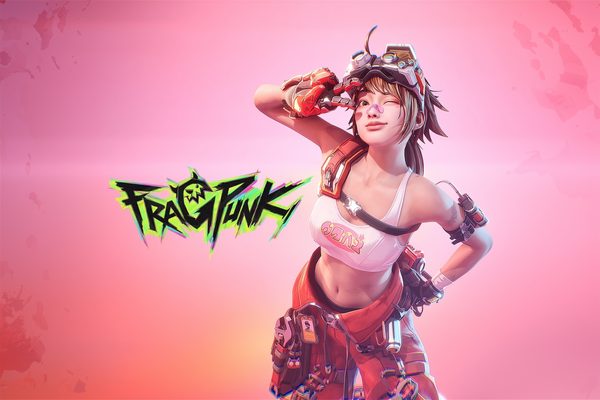
FragPunk deelt Shard Cards uit tijdens 5v5-vuurgevechten en laat je team elke ronde verbuigen met aanvallen, buffs en gemene debuffs. Zoek je scherpe gunplay met een strategische joker, dan staat deze free-to-play knokpartij voor je klaar.
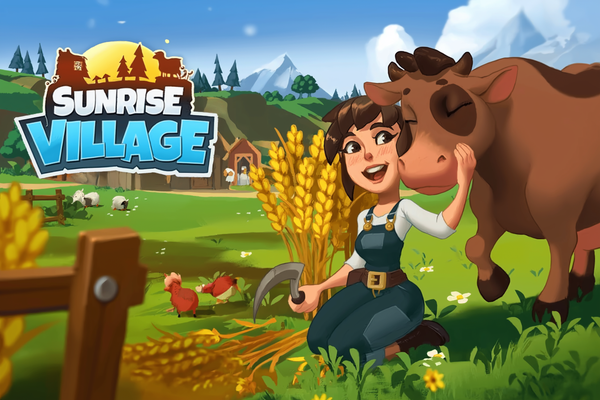
Sunrise Village stuurt je naar het geplaagde dorp van Opa. Herstel boerderijen, help de inwoners en jaag in een kleurrijk plattelandsmysterie op zes magische kristallen. Zijn cozy klusjes, crafting en verkenning jouw ding, dan valt hier volop te oogsten — zolang je kunt leven met een soms gierige energiebalk.
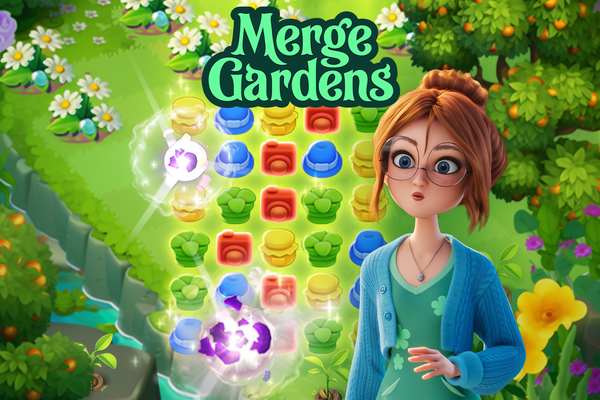
Merge Gardens maakt van Daisy’s geërfde, overwoekerde landgoed een drievoudige obsessie: voorwerpen samenvoegen, match-3-borden kraken en het raadsel rond haar vermiste oom ontrafelen. Krijg je van knus opknappen met een magisch tuinrandje zin in ‘nog één samenvoeging’, dan eet deze free-to-play-charmeur met plezier je theepauze op.
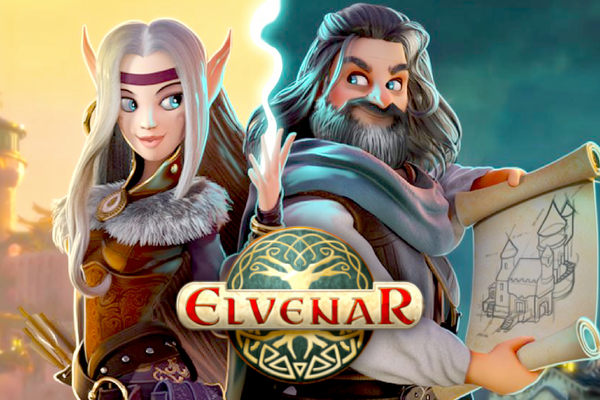
In Elvenar bouw je een elfenparadijs of mensenbolwerk, waarna dwergen, feeën, draken, handelsroutes en af en toe een geanimeerd opstootje ruimte opeisen. Zoek je ontspannen stadsplanning met honderden technologieën en een sociale MMO-laag, dan biedt dit free-to-play fantasyrijk alle ruimte voor je volgende grootse plan.
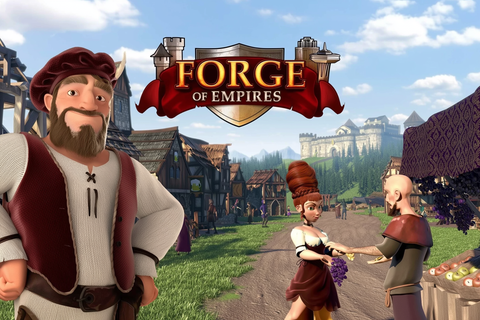
Forge of Empires geeft je een dorp in de steentijd en verwacht vervolgens een moderne beschaving. Technologie, handel, gebiedsverovering en beurtgebaseerde gevechten maken dit een smakelijke free-to-play traktatie voor geduldige planners, terwijl je stad alweer om één upgrade vraagt.
De IJzeren Troon ligt voor het grijpen. Bouw een Westerosi bolwerk, rekruteer bekende personages en bestrijd rivaliserende heren in een verleidelijke mix van stedenbouw, MMO-allianties en realtime-PvP.
War Thunder laat je hondengevechten inruilen voor tankduels en salvo's tussen oorlogsschepen, zonder zijn enorme militaire sandbox te verlaten. Met alles van arcadische chaos tot de discipline van een volledige simulator is deze free-to-play MMO klaar om je weekenden op te eten.
Ondersteuning voor Linux kan van alles betekenen. Soms krijg je een officiële native build. In andere gevallen draait de Windows-versie via een compatibiliteitslaag. We hebben alle games hier zelf geselecteerd en gereviewd. Daarbij behandelen we toegang via Linux als praktisch aandachtspunt, niet als voetnoot. Zo weet je welke installatie je te wachten staat voordat je er een hele avond aan besteedt.
Onze uitgelichte keuze staat bovenaan de pagina en biedt een duidelijk vertrekpunt. De rest van de categorie laat zien waarom gamen op Linux tegenwoordig zo aantrekkelijk is: native ondersteuning waar die beschikbaar is, compatibiliteitstools waar nodig en voor sommige games spelen in de browser als je liever geen download start.
Die mix biedt ruimte aan zowel uitgebreide desktopopstellingen als snelle starts. Kies de route die bij je machine past, druk op Nu spelen en laat Linux zich eens met iets spannenders bezighouden dan pakketupdates.
Drie routes naar je game: native builds, Proton en de browser
Een native Linux-game wordt officieel ondersteund door de ontwikkelaar. Meestal kun je de game installeren en starten zonder aparte compatibiliteitslaag. Native versies zijn doorgaans de betrouwbaarste route, omdat ze vanaf het begin met Linux-ondersteuning zijn ontwikkeld.
Proton opent een tweede deur. Deze compatibiliteitslaag is ingebouwd in Steam Play en laat veel specifiek voor Windows gemaakte games op Linux draaien. Buiten die omgeving vervult Wine een vergelijkbare rol. De resultaten verschillen per game. Raadpleeg daarom een compatibiliteitsrapport in plaats van ervan uit te gaan dat iedere Windows-release hetzelfde werkt. Even controleren kan een lange avond gepruts voorkomen.
Sommige games in deze categorie draaien zonder download in de browser. Andere vereisen een client of lokale installatie. Bij spelen in de browser hoef je niet te kiezen tussen native en Proton. Bij clientgames controleer je eerst de officiële Linux-ondersteuning of kijk je hoe de Windows-build via Proton presteert.
Het besturingssysteem is maar een deel van het verhaal: ook de startmethode, compatibiliteitsstatus, systeemvereisten en grafische driver van de game tellen mee. Installeer software waar mogelijk via de pakketbeheerder of softwarewinkel van je distributie. Controleer ook of de juiste GPU-driver is geïnstalleerd. Dat is extra belangrijk als je hardware een propriëtaire driver nodig heeft.
Zodra die basis klopt, is gamen op Linux een stuk minder raadselachtig. Bekijk bij een interessante game welke startroute wordt gebruikt. Daarna kun je met een duidelijk beeld van de volgende stap op Nu spelen drukken.
Een goede Linux-setup blijft lonen
Kies eerst voor native ondersteuning: Een officiële Linux-build vraagt meestal de minste extra configuratie. Ook is de compatibiliteit doorgaans beter voorspelbaar.
Controleer vóór de installatie de Proton-compatibiliteit: Bekijk bij een release die alleen voor Windows verschijnt de actuele compatibiliteitsrapporten van de community. Ga er niet zomaar van uit dat Proton automatisch werkt.
Gebruik de softwaretools van je distributie: Installeer Steam en andere beschikbare software waar mogelijk via de pakketbeheerder of softwarewinkel. Zo blijft alles binnen het normale systeemonderhoud vallen.
Regel de grafische driver meteen: Je GPU en de geïnstalleerde driver bepalen mede of je systeem klaar is om te gamen. Controleer eerst of de juiste driver actief is voordat je de game of compatibiliteitslaag de schuld geeft.
Lees de opstartdetails: Linux-ondersteuning kan wijzen op een native client, een met Proton compatibele Windows-build of spelen in de browser. Wie dat onderscheid vooraf ziet, bespaart later tijd.
Kies de browserroute als die bij je past: Sommige games hier vereisen geen download. Dat is handig als je snel wilt beginnen zonder eerst een lokale client in te stellen.
Scherp spelenderwijs je Linux-kennis aan: Op commando's gebaseerde leergames leren je navigeren in de terminal en werken met bestandsrechten. Ook tekstverwerking en netwerkconcepten komen aan bod via praktische opdrachten. Nuttige kennis, vermomd als voortgang.
Kies het pad dat bij je geduld past: Native, Proton en spelen in de browser hebben elk hun plek. Bepaal hoeveel configuratie je wilt, druk op Nu spelen en zet je machine aan het werk.