02 Taonga Island
Taonga: the Island Farm ti lascia in eredità un angolo tropicale e lo riempie subito di coltivazioni, animali, laboratori, tesori nascosti e spedizioni su isole misteriose. Un’avventura agricola cozy via browser per chi sa trasformare la gestione dell’energia e del magazzino in un altro raccolto, un’altra missione e, naturalmente, un’altra deviazione insulare.
03 Fragpunk
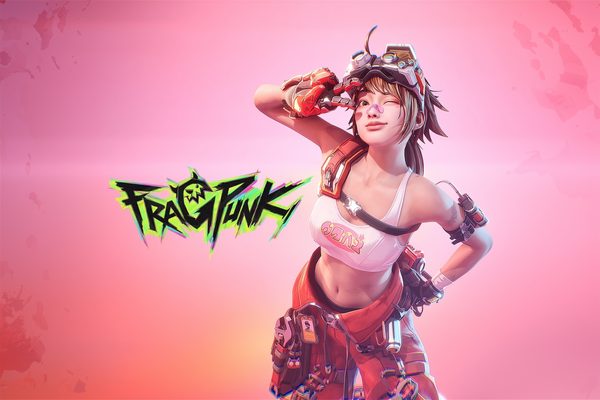
FragPunk distribuisce Shard Cards negli scontri da hero shooter 5 contro 5, permettendo alla squadra di piegare le regole con attacchi, buff e perfidi debuff. Se cerchi un sistema di tiro preciso con una variabile strategica impazzita, questa battaglia free-to-play fa per te.
04 Sunrise Village
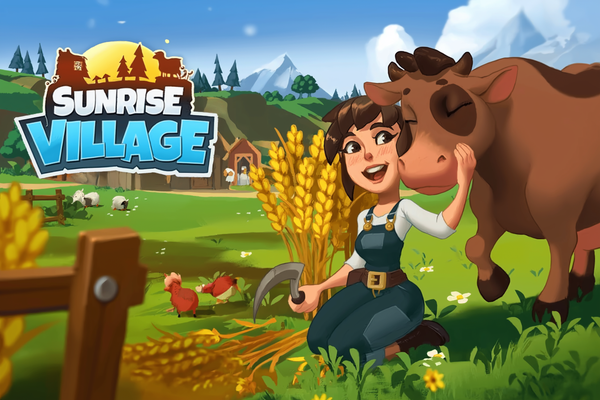
Sunrise Village ti porta nel villaggio in difficoltà del Nonno per ricostruire fattorie, aiutare gli abitanti e dare la caccia a sei cristalli magici. Se faccende cozy, crafting ed esplorazione fanno per te, questa avventura free-to-play ha molto da raccogliere, purché tu faccia pace con una barra dell’energia talvolta avara.
05 Merge Gardens
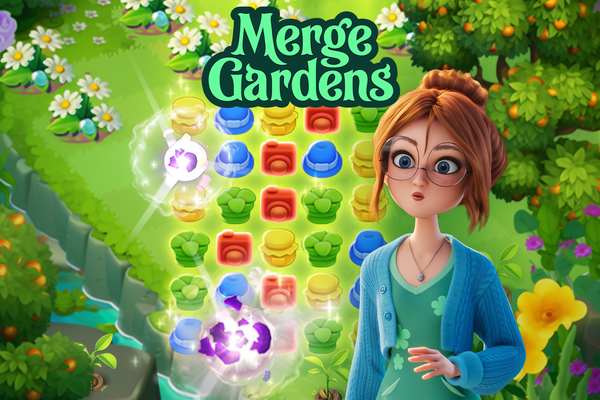
Merge Gardens trasforma la tenuta incolta ereditata da Daisy in un’ossessione su tre fronti: fondere oggetti, superare livelli match-3 e svelare il mistero dello zio scomparso. Se il restauro cozy in salsa magica risveglia in te la voglia di «un’altra fusione e basta», questo free-to-play potrebbe divorarsi allegramente la tua pausa tè.
06 Elvenar
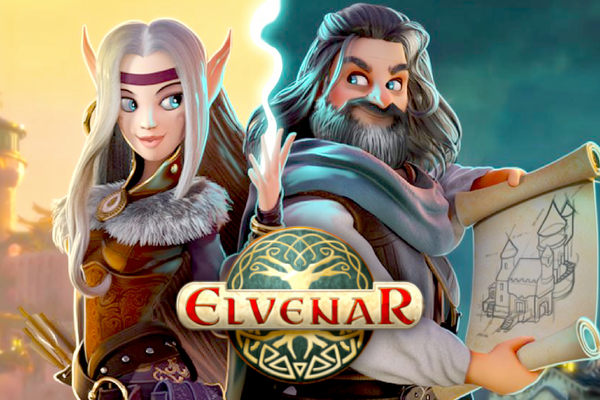
Elvenar ti affida un paradiso elfico o una roccaforte umana, da riempire di nani, fate, draghi, rotte commerciali e qualche battaglia animata. Se ami la pianificazione rilassata, centinaia di tecnologie e una componente sociale da MMO, questo regno fantasy free-to-play ha spazio per il tuo prossimo grande piano.
Forge of Empires
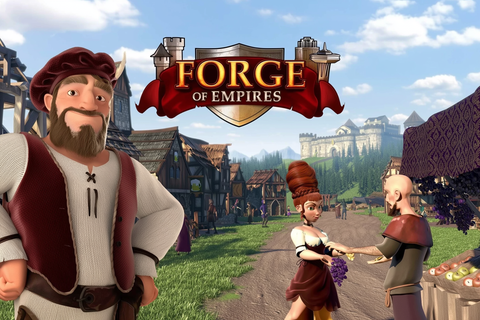
Forge of Empires ti affida un villaggio dell’età della pietra e ordina: «Bene, ora inventa la civiltà moderna». Poi aggiunge tecnologie, commerci, conquiste territoriali e battaglie a turni: una delizia free-to-play per chi pianifica con pazienza e vuole una città sempre pronta a scovare un altro appetitoso potenziamento.
Game of Thrones: Winter is Coming
Il Trono di Spade è in palio. Game of Thrones: Winter is Coming ti lascia costruire una roccaforte a Westeros, reclutare volti noti, radunare un esercito e contendere castelli celebri ai lord rivali. Se cerchi Il Trono di Spade con costruzione di città, alleanze MMO e PvP in tempo reale, il browser o il tuo PC Windows sono diventati pericolosamente invitanti.
War Thunder
War Thunder ti porta dai duelli aerei agli scontri tra carri e alle salve navali senza uscire da un enorme sandbox militare, tra caos da Arcade e rigore da Simulatore. Se sogni un parco mezzi che va dall'acciaio della Seconda guerra mondiale alle macchine moderne, questo MMO free-to-play è pronto a divorarsi i tuoi weekend.
Giocare su Linux, senza inutili ostacoli
Il supporto a Linux può indicare esperienze molto diverse. Si va da una build nativa ufficiale a una versione per Windows avviata tramite un livello di compatibilità. Abbiamo selezionato e recensito personalmente tutti questi giochi, valutando l’accesso da Linux come un aspetto concreto e non come una nota a margine. Prima di impegnare la serata, saprai quindi quale configurazione ti aspetta.
Il nostro titolo consigliato apre la pagina e ti offre un punto di partenza chiaro. Il resto della categoria mostra perché oggi giocare su Linux è così interessante: supporto nativo quando disponibile, strumenti di compatibilità quando servono e, per alcuni titoli, gioco tramite browser se preferisci evitare il download.
C’è spazio sia per una postazione desktop dedicata sia per una partita avviata al volo. Scegli la strada più adatta al tuo sistema, premi Gioca ora e, per una volta, lascia che Linux si occupi di qualcosa di più emozionante degli aggiornamenti dei pacchetti.
Tre vie per avviare i giochi su Linux: build native, Proton e browser
Un gioco nativo per Linux gode del supporto ufficiale dello sviluppatore. Nella maggior parte dei casi, basta installarlo e avviarlo senza ricorrere a un livello di compatibilità separato. Le versioni native sono generalmente la via più affidabile, perché sono state sviluppate pensando al supporto per Linux.
Proton apre un’altra porta. È integrato in Steam Play e permette di eseguire su Linux molti giochi specifici per Windows attraverso un livello di compatibilità. Al di fuori di questo ambiente, Wine svolge una funzione simile. I risultati cambiano da gioco a gioco. Meglio consultare un rapporto di compatibilità che dare per scontato che tutte le uscite per Windows funzionino allo stesso modo. Un controllo veloce può evitare una lunga serata passata ad armeggiare.
Alcuni titoli di questa categoria funzionano nel browser e non richiedono download. Altri hanno bisogno di un client o di un’installazione locale. Il gioco tramite browser elimina la scelta tra versione nativa e Proton. Con i giochi con client, invece, conviene verificare il supporto ufficiale per Linux oppure controllare come si comporta la build per Windows tramite Proton.
Il sistema operativo è solo una parte dell’equazione: contano anche il metodo di avvio, lo stato di compatibilità, i requisiti di sistema e il driver grafico. Quando possibile, installa il software tramite il gestore di pacchetti o lo store di software della tua distribuzione. Assicurati inoltre di avere il driver della GPU adatto. È particolarmente importante se il tuo hardware richiede un driver proprietario.
Sistemati questi aspetti, giocare su Linux diventa molto meno misterioso. Quando un titolo attira la tua attenzione, controlla la via prevista per avviarlo. Poi premi Gioca ora sapendo già che cosa ti aspetta.
Accorgimenti per Linux che ripagano nel tempo
- Dai la precedenza al supporto nativo: Una build ufficiale per Linux richiede in genere meno configurazione e offre una compatibilità più prevedibile.
- Controlla la compatibilità con Proton prima di installare: Se l’uscita è disponibile solo per Windows, consulta rapporti di compatibilità recenti della community. Non dare per scontato che Proton funzioni automaticamente.
- Usa gli strumenti software della tua distribuzione: Quando possibile, installa Steam e gli altri programmi tramite il gestore di pacchetti o lo store di software. Così la configurazione resta integrata nella normale manutenzione del sistema.
- Sistema subito il driver grafico: La scelta della GPU e l’installazione dei driver incidono sulla preparazione del PC al gioco. Verifica che sia attivo il driver corretto prima di incolpare il gioco o il livello di compatibilità.
- Leggi i dettagli sull’avvio: Il supporto per Linux può indicare un client nativo, una build per Windows compatibile con Proton oppure il gioco tramite browser. Individuare subito la strada giusta fa risparmiare tempo in seguito.
- Scegli il gioco tramite browser quando fa al caso tuo: Alcuni titoli di questa pagina non richiedono alcun download. Sono una buona porta d’ingresso se vuoi cominciare subito, senza configurare un client locale.
- Lascia che i giochi affinino le tue competenze su Linux: I giochi didattici basati sui comandi possono insegnarti la navigazione da terminale, i permessi dei file, la gestione del testo e i concetti di rete attraverso attività pratiche. Conoscenze utili, travestite da progressi.
- Segui il percorso più adatto alla tua pazienza: Supporto nativo, Proton e gioco tramite browser hanno ciascuno il proprio spazio. Scegli quanta configurazione vuoi affrontare, premi «Gioca ora» e metti la macchina al lavoro.