02 Taonga Island
Taonga: the Island Farm entrega-te uma herança tropical e enche-a logo de culturas, animais, oficinas, tesouros escondidos e expedições por ilhas misteriosas. Uma aventura agrícola acolhedora no navegador para quem sabe transformar a gestão da energia e do armazenamento em mais uma colheita, mais uma missão e, naturalmente, mais um desvio insular.
03 Fragpunk
FragPunk baralha os tiroteios de hero shooter 5 contra 5 com Shard Cards, que permitem à tua equipa dobrar as regras de cada ronda com ataques, buffs e debuffs bem maldosos. Se gostas de gunplay apurado com um trunfo estratégico, este confronto free-to-play tem o teu nome.
04 Sunrise Village
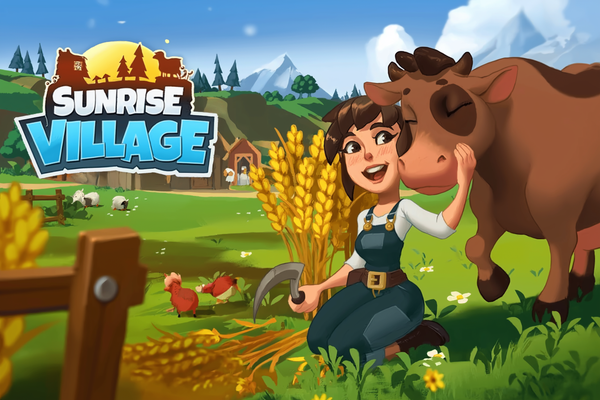
Sunrise Village leva-te até à aldeia atribulada do Grandpa para reconstruir quintas, ajudar os habitantes e procurar seis cristais mágicos num mistério rural cheio de cor. Se tarefas acolhedoras, crafting e exploração são a tua praia, esta aventura free-to-play tem muito para colher — desde que toleres uma barra de energia por vezes avarenta.
05 Merge Gardens
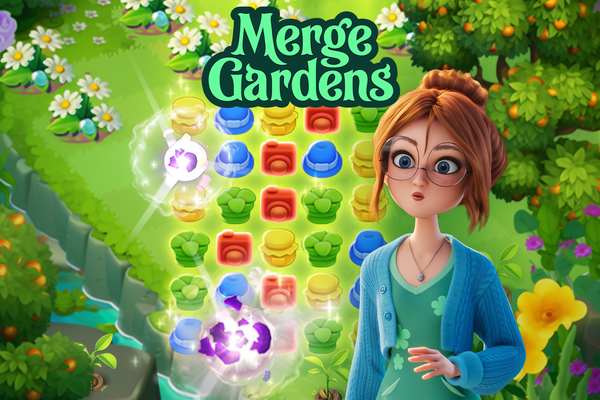
Merge Gardens transforma a propriedade coberta de mato que Daisy herdou numa obsessão em três frentes: fundir objetos, vencer tabuleiros de match-3 e desvendar o desaparecimento do tio. Se o restauro acolhedor de um jardim mágico atiça a vontade de fazer «só mais uma fusão», este encanto free-to-play pode muito bem devorar a tua pausa para o chá.
06 Elvenar
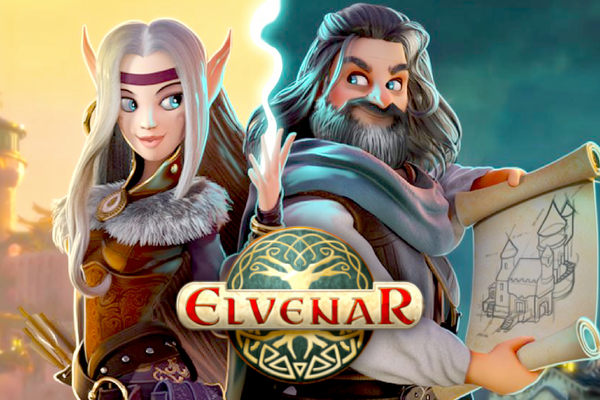
Elvenar convida-te a erguer um refúgio élfico ou uma fortaleza humana e a arranjar espaço para anões, fadas, dragões, rotas comerciais e algumas batalhas 3D animadas. Se gostas de planeamento descontraído, centenas de tecnologias e uma componente social de MMO, este reino free-to-play tem lugar para o teu próximo grande esquema.
Forge of Empires
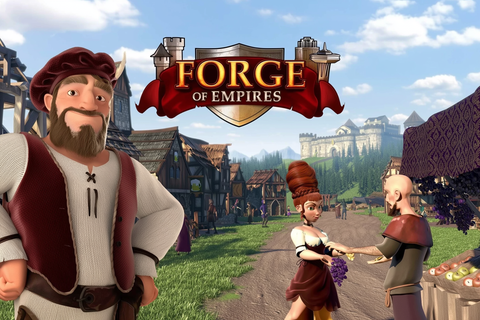
Forge of Empires entrega-te uma aldeia da Idade da Pedra e avisa: «Certo, agora constrói a civilização moderna.» Depois acrescenta tecnologias, comércio, conquista territorial e batalhas por turnos, num regalo free-to-play para estrategas pacientes cuja cidade encontra sempre mais uma melhoria deliciosa.
Game of Thrones: Winter is Coming
O Trono de Ferro está à tua espera: ergue uma fortaleza westerosi, recruta personagens conhecidas, reúne um exército e disputa castelos famosos com lordes rivais. Se procuras A Guerra dos Tronos com construção de cidades, alianças de MMO e PvP em tempo real, o browser ou o teu PC Windows acabam de se tornar perigosamente tentadores.
War Thunder
Em War Thunder, trocas duelos aéreos por confrontos de tanques e salvas navais sem sair de um enorme sandbox militar. Entre o caos acessível de Arcade e a disciplina do Simulador, este MMO free-to-play está pronto para devorar os teus fins de semana.
O suporte para Linux pode traduzir-se em experiências muito diferentes. Tanto podes ter uma versão oficial para Linux como uma versão para Windows a correr através de uma camada de compatibilidade. Selecionámos e analisámos pessoalmente todos estes jogos, tratando a forma de acesso em Linux como um dado prático, não como uma nota de rodapé. Assim, sabes que configuração te espera antes de lhe dedicares a tua noite.
A nossa principal recomendação aparece no topo da página, para teres um ponto de partida claro. O resto da categoria mostra por que razão jogar em Linux é hoje tão apelativo: suporte nativo quando existe, ferramentas de compatibilidade quando são necessárias e, em alguns jogos, a possibilidade de jogar no browser quando preferes evitar o download.
Esta combinação serve tanto configurações dedicadas no PC como sessões sem demora. Escolhe a rota certa para a tua máquina, carrega em Jogar agora e deixa o Linux tratar de algo mais emocionante do que atualizações de pacotes por uns tempos.
No Linux, há três portas de entrada: versões nativas, Proton e browser
Um jogo nativo para Linux tem suporte oficial do estúdio responsável. Na maioria dos casos, basta instalá-lo e arrancar, sem recorrer a uma camada de compatibilidade. As versões nativas tendem a ser o caminho mais fiável, porque foram desenvolvidas a pensar no suporte para Linux.
O Proton abre outra porta. Integrado no Steam Play, permite executar muitos jogos específicos para Windows no Linux através de uma camada de compatibilidade. Fora desse contexto, o Wine desempenha uma função semelhante. Os resultados variam de jogo para jogo. Por isso, consulta um relatório de compatibilidade em vez de partires do princípio de que todos os lançamentos para Windows se comportam da mesma forma. Uma verificação rápida pode poupar-te uma longa noite de ajustes.
Alguns jogos desta categoria correm diretamente no browser, sem downloads. Outros exigem um cliente ou uma instalação local. Jogar no browser elimina a escolha entre uma versão nativa e o Proton. Já nos jogos através de um cliente, convém confirmar se existe suporte oficial para Linux ou verificar como se comporta a versão para Windows através do Proton.
O sistema operativo é apenas uma parte da equação: também contam o método de arranque do jogo, o estado de compatibilidade, os requisitos de sistema e o driver gráfico. Sempre que possível, instala o software através do gestor de pacotes ou da loja de software da tua distribuição. Confirma também que tens o driver da GPU adequado. Este passo é especialmente importante quando o hardware exige um driver proprietário.
Com estas bases em ordem, jogar no Linux torna-se muito menos misterioso. Vê qual é a rota de arranque do jogo que te chamou a atenção. Depois, carrega em Jogar agora sabendo o que te espera.
Afina o Linux agora, poupa tempo depois
- Dá prioridade ao suporte nativo: Uma versão oficial para Linux costuma exigir menos configuração adicional e oferece uma compatibilidade mais previsível.
- Confirma a compatibilidade com o Proton antes de instalar: Se for um lançamento exclusivo para Windows, consulta relatórios de compatibilidade recentes da comunidade. Não partas do princípio de que o suporte através do Proton é automático.
- Usa as ferramentas da tua distribuição: Sempre que possível, instala a Steam e outro software disponível através do gestor de pacotes ou da loja de software. Assim, a configuração fica integrada na manutenção habitual do sistema.
- Trata cedo do driver gráfico: A escolha da GPU e a instalação do driver influenciam a preparação do sistema para jogos. Confirma se o driver correto está ativo antes de culpares o jogo ou a camada de compatibilidade.
- Lê os detalhes de arranque: O suporte para Linux pode significar um cliente nativo, uma versão para Windows compatível com o Proton ou jogar no browser. Distinguir estas rotas logo à partida poupa tempo mais tarde.
- Joga no browser quando te der jeito: Alguns destes jogos não exigem qualquer download. É uma boa porta de entrada quando queres começar depressa, sem configurar um cliente local.
- Deixa os jogos apurarem os teus conhecimentos de Linux: Os jogos educativos baseados em comandos podem ensinar navegação no terminal, permissões de ficheiros, tratamento de texto e conceitos de redes através de tarefas práticas. Conhecimento útil, disfarçado de progresso.
- Escolhe o caminho à medida da tua paciência: Os jogos nativos, o Proton e jogar no browser têm todos o seu lugar. Decide quanta configuração aceitas, carrega em Jogar agora e põe a máquina a trabalhar.