02 Taonga Island
Taonga: Die Inselfarm vermacht dir ein tropisches Eiland und füllt es prompt mit Feldern, Tieren, Werkstätten, verborgenen Schätzen und rätselhaften Expeditionen. Ein gemütliches Farmabenteuer im Browser für alle, die Energie und Lager clever verwalten – für noch eine Ernte, noch eine Quest und natürlich noch einen Inselabstecher.
03 Fragpunk
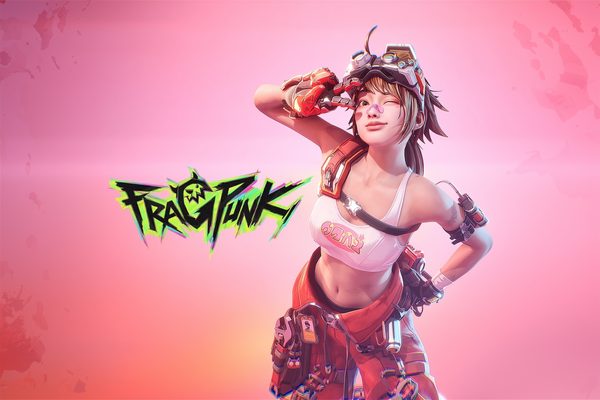
FragPunk mischt Shard Cards in seine 5-gegen-5-Gefechte und lässt Teams jede Runde mit Angriffen, Buffs und fiesen Debuffs verbiegen. Wenn du präzises Gunplay mit einer strategischen Wildcard magst, steht dein Name auf diesem Free-to-play-Krawall.
04 Sunrise Village
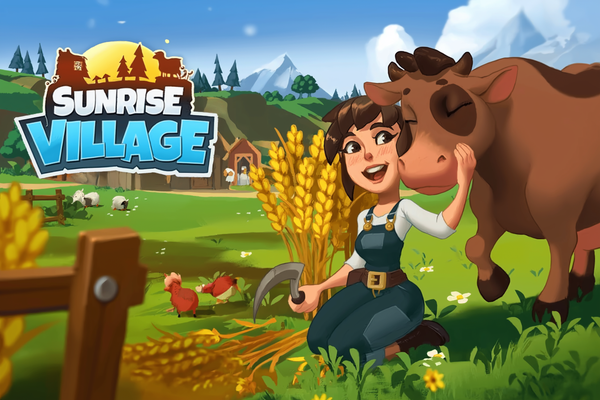
Sunrise Village schickt dich in Grandpas geplagtes Dorf, wo du Höfe wiederaufbaust, den Einheimischen hilfst und in einer farbenfrohen Landschaft sechs magische Kristalle suchst. Sind gemütliche Farmarbeit, Crafting und Erkundung dein Ding, gibt es in diesem Free-to-play-Abenteuer reichlich zu ernten – solange du mit der gelegentlich knauserigen Energieleiste leben kannst.
05 Merge Gardens
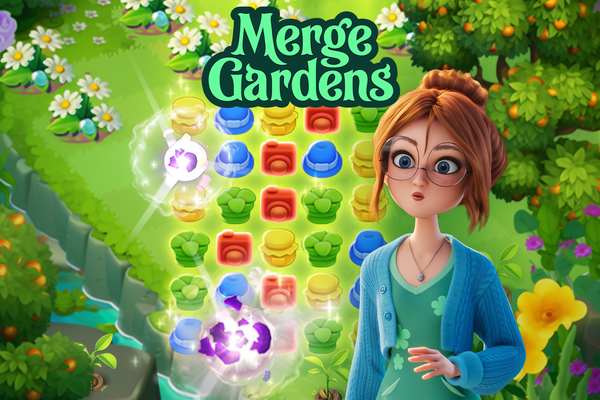
Merge Gardens macht aus Daisys geerbtem, überwuchertem Anwesen eine dreifache Obsession: Objekte verschmelzen, Match-3-Spielfelder knacken und das Rätsel um ihren verschwundenen Onkel lösen. Weckt gemütlicher Gartenaufbau mit Magie deinen Drang nach „nur noch einem Merge“, frisst dieser charmante Free-to-play-Titel genüsslich deine Teepause auf.
06 Elvenar
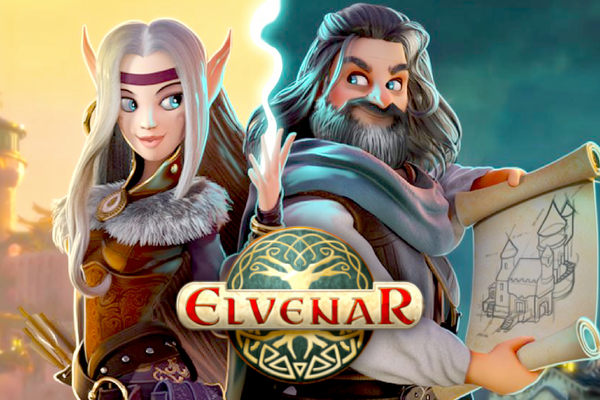
In Elvenar errichtest du ein Wunderland der Elfen oder eine Festung der Menschen. Dann füllst du die Stadt mit Zwergen, Feen, Drachen, Handelswegen und gelegentlichen animierten 3D-Kämpfen – ein entspanntes Free-to-play-Reich mit Hunderten Technologien und reichlich Platz für deinen nächsten großen Plan.
Forge of Empires
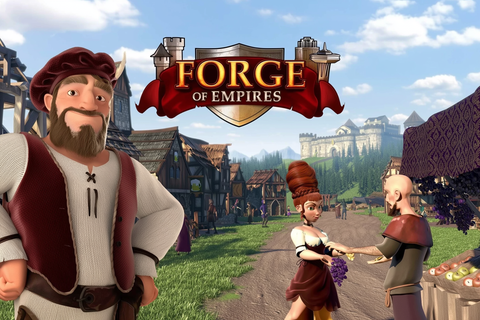
Forge of Empires drückt dir ein Steinzeitdorf in die Hand und sagt: „Gut, als Nächstes bitte die moderne Zivilisation.“ Dann folgen Technologien, Handel, Eroberungen und rundenbasierte Kämpfe – ein Free-to-play-Vergnügen für geduldige Planer, deren Stadt immer noch ein verlockendes Upgrade findet.
Game of Thrones: Winter is Coming
Der Eiserne Thron ist frei, und Game of Thrones: Winter is Coming lässt dich eine Festung in Westeros errichten, bekannte Figuren rekrutieren und mit rivalisierenden Lords um berühmte Burgen streiten. Wenn du Game of Thrones mit Städtebau, MMO-Allianzen und Echtzeit-PvP willst, wirken Browser und Windows-PC plötzlich gefährlich verlockend.
War Thunder
War Thunder lässt dich zwischen Luftkämpfen, Panzerduellen und Salven von Kriegsschiffen wechseln, ohne seine gewaltige militärische Sandbox zu verlassen. Von zugänglichem Arcade-Chaos bis zur Disziplin der Simulator-Schlachten ist dieses Free-to-play-MMO bereit, deine Wochenenden zu verschlingen.
Linux-Gaming mit weniger Hürden
Linux-Unterstützung kann ganz Unterschiedliches bedeuten. Mal gibt es einen offiziellen Linux-Build, mal läuft die Windows-Version über eine Kompatibilitätsschicht. Wir haben alle hier vorgestellten Spiele selbst ausgewählt und getestet. Dabei war der Zugang unter Linux ein praktisches Kriterium und keine Fußnote. So weißt du, welcher Einrichtungsaufwand dich erwartet, bevor du deinen Abend dafür verplanst.
Unser Top-Tipp steht ganz oben auf der Seite und bietet dir einen klaren Einstieg. Die übrige Auswahl zeigt, was Linux-Gaming heute attraktiv macht: native Unterstützung, wo sie verfügbar ist, Kompatibilitäts-Tools, wo sie gebraucht werden, und bei manchen Spielen den direkten Weg über den Browser, wenn du dir den Download sparen möchtest.
Diese Mischung passt zum sorgfältig eingerichteten Desktop ebenso wie zum schnellen Spielstart. Wähle die Route, die zu deinem System passt, klicke auf „Jetzt spielen“ und lass Linux zur Abwechslung etwas Spannenderes erledigen als Paket-Updates.
Drei Wege ins Spiel: nativer Build, Proton oder Browser
Ein natives Linux-Spiel wird offiziell vom Entwickler unterstützt. Meist kannst du es ohne separate Kompatibilitätsschicht installieren und starten. Native Versionen sind in der Regel der verlässlichste Weg, weil die Linux-Unterstützung von Anfang an vorgesehen war.
Proton öffnet eine weitere Tür. Die in Steam Play integrierte Kompatibilitätsschicht bringt viele Windows-spezifische Spiele unter Linux zum Laufen. Außerhalb dieses Rahmens erfüllt Wine einen ähnlichen Zweck. Das Ergebnis fällt je nach Spiel unterschiedlich aus. Verlass dich deshalb lieber auf einen Kompatibilitätsbericht, statt bei jeder Windows-Version dasselbe Verhalten vorauszusetzen. Ein kurzer Check erspart dir einen langen Abend voller Bastelei.
Einige Spiele dieser Kategorie laufen ohne Download im Browser. Andere benötigen einen Client oder eine lokale Installation. Beim Spielen im Browser entfällt die Entscheidung zwischen nativer Version und Proton. Bei Client-Spielen solltest du dagegen die offizielle Linux-Unterstützung bestätigen oder prüfen, wie sich der Windows-Build mit Proton verhält.
Das Betriebssystem ist nur ein Teil der Gleichung: Auch Startmethode, Kompatibilitätsstatus, Systemanforderungen und Grafiktreiber spielen eine Rolle. Installiere Software möglichst über die Paketverwaltung oder den Software-Store deiner Linux-Distribution. Prüfe außerdem, ob der passende GPU-Treiber eingerichtet ist. Das gilt besonders, wenn deine Hardware einen proprietären Treiber benötigt.
Sobald diese Grundlagen stimmen, verliert Spielen unter Linux viel von seinem vermeintlichen Rätselcharakter. Prüfe bei einem Spiel, das dich interessiert, kurz den vorgesehenen Startweg. Dann kannst du auf Jetzt spielen klicken und weißt, was dich erwartet.
Linux-Setup: Diese Tipps zahlen sich immer wieder aus
- Bevorzuge zuerst native Unterstützung: Ein offizieller Linux-Build erfordert meist am wenigsten zusätzliche Konfiguration. Auch die Kompatibilität ist in der Regel besser vorhersehbar.
- Prüfe vor der Installation die Proton-Kompatibilität: Bei einer nur für Windows veröffentlichten Version solltest du aktuelle Kompatibilitätsberichte der Community lesen. Verlass dich nicht darauf, dass Proton automatisch funktioniert.
- Nutze die Software-Tools deiner Linux-Distribution: Installiere Steam und andere verfügbare Programme möglichst über die Paketverwaltung oder den Software-Store. So bleibt die Einrichtung Teil der normalen Systemwartung.
- Kümmere dich früh um den Grafiktreiber: Welche GPU du nutzt und welcher Treiber installiert ist, entscheidet mit darüber, ob dein System spielbereit ist. Prüfe zuerst, ob der richtige Treiber aktiv ist, bevor du dem Spiel oder der Kompatibilitätsschicht die Schuld gibst.
- Lies die Startdetails: Linux-Unterstützung kann einen nativen Client, einen Proton-kompatiblen Windows-Build oder Spielen im Browser bedeuten. Wer den Unterschied gleich erkennt, spart später Zeit.
- Spiele im Browser, wenn es zu dir passt: Einige Spiele hier kommen ohne Download aus. Das ist ideal, wenn du schnell loslegen willst, ohne erst einen lokalen Client einzurichten.
- Verbessere spielend deine Linux-Kenntnisse: Befehlsbasierte Lernspiele vermitteln durch praktische Aufgaben die Navigation im Terminal, Dateiberechtigungen, Textverarbeitung und Netzwerkkonzepte. Nützliches Wissen, als Spielfortschritt getarnt.
- Wähle den Weg, der zu deiner Geduld passt: Native Spiele, Proton und Spielen im Browser haben jeweils ihre Berechtigung. Entscheide dich für den passenden Einrichtungsaufwand, drücke auf „Jetzt spielen“ und lass den Rechner arbeiten.