SteamOS ist eine auf Controller ausgelegte Spielezentrale für kostenlose Spiele, lässt dir aber zugleich die Freiheit eines Linux-PCs. Dank Proton laufen viele Windows-Spiele auf der Plattform. Reicht der Steam-Client nicht aus, kannst du im Desktop-Modus weitere Software und Spiele-Launcher installieren.
Einige Spiele auf dieser Seite kannst du außerdem ohne Download im Browser spielen. Bei den übrigen hängt es vom jeweiligen Spiel ab, ob es nativ unter Linux oder mit Proton-Kompatibilität läuft. Wähle den passenden Weg und spiel los.
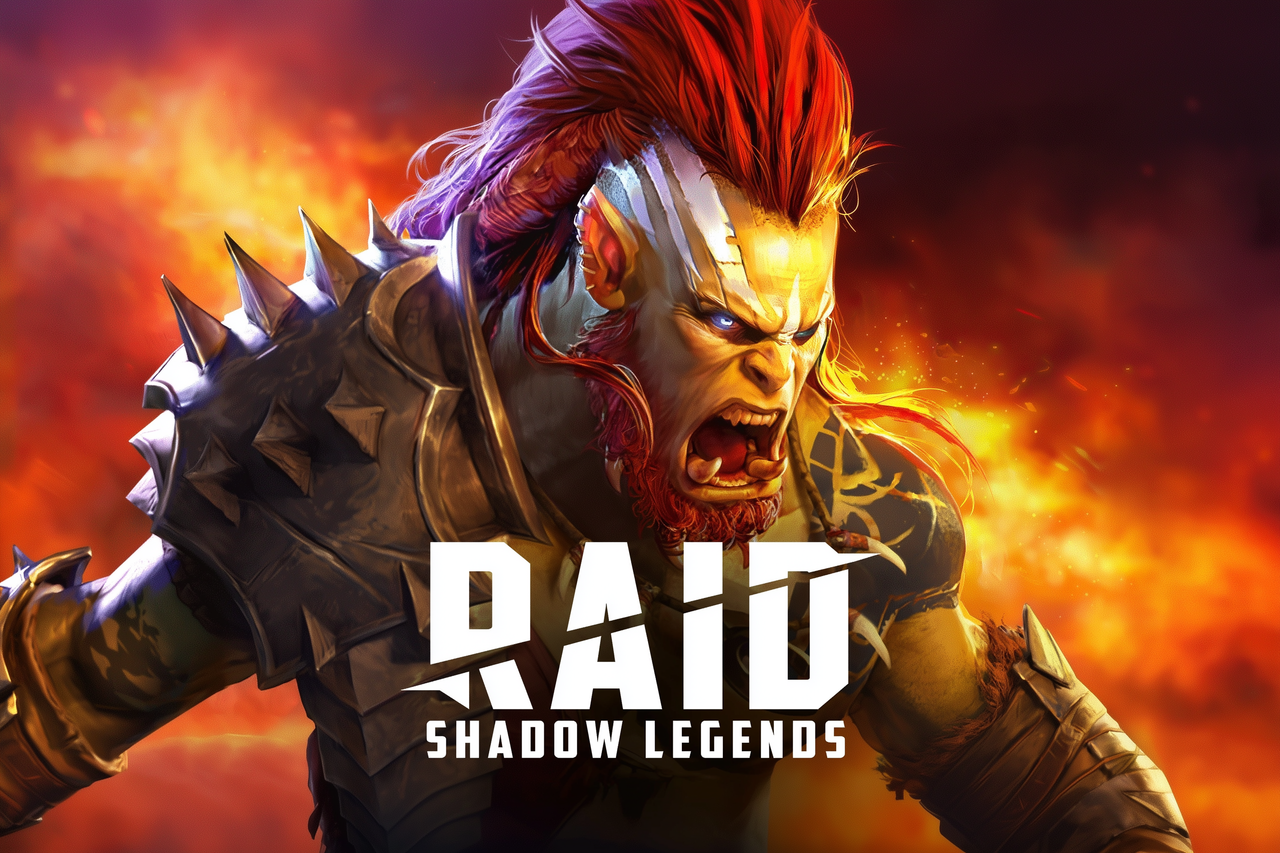
Raid: Shadow Legends ist das Fantasy-Gacha-RPG, das seiner eigenen Werbung entkommen und zur lautesten Champion-Jagd des Internets geworden ist. Splitter liefern neue Champions, Trupps werden wie Maschinen feinjustiert und mehr als 1.000 Figuren sorgen ständig für neue Kaderprobleme – samt verführerischem Pull, zähem Gacha-Grind und einem Shop, der sehr gern winkt.
Honkai: Star Rail verfrachtet HoYoverse’ Figurensammeln in einen Sci-Fi-Zug – samt rundenbasierten Kämpfen und vier heiß umkämpften Teamplätzen. Wenn Anime-Drama, taktischer Teamaufbau und der nächste Gacha-Pull nach deinem liebsten Weltraumärger klingen, dann schnapp dir ein Ticket.
Hinter der berüchtigten Rätselwerbung von Hero Wars steckt ein Teamaufbauspiel: Du sammelst Dutzende Helden, feilst an deiner Aufstellung und schickst sie in Idle-Kampagnenkämpfe, PvP-Arenen und Gildenkämpfe. Die Rätsel sind nur die Beilage, doch wer gern an der Teamchemie tüftelt, lässt Dominion schnell die Mittagspause verschlingen.
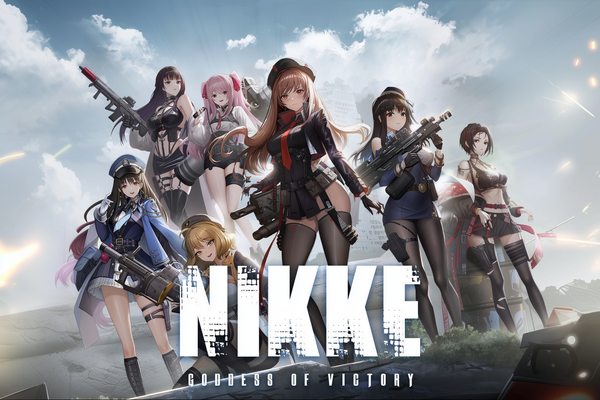
Goddess of Victory: Nikke lockt mit auffälligen Anime-Heldinnen und deckungsbasierten Schusswechseln. Dann halten dich eine überraschend tiefgründige Science-Fiction-Handlung, schnelle Charakterwechsel und die Hoffnung auf noch einen Pull im Einsatz.
Mech Arena presst 5v5-Roboterkämpfe in kurze taktische Gefechte. Clevere Loadouts und ein fröhlicher Abzugsfinger machen den Hangar zur stahlverkleideten Spielzeugkiste – also einsteigen.
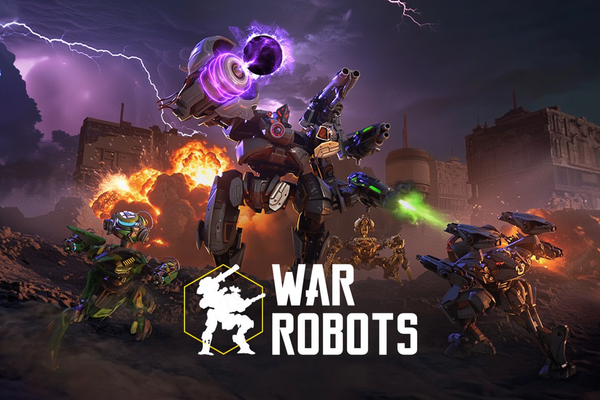
Mehr als 300 Millionen Spieler sind bereits einer herrlich simplen Fantasie gefolgt: Waffen an eine gigantische Maschine schrauben, ins Team steigen und im Echtzeit-PvP losstampfen. Wenn du taktische Gefechte, das Tüfteln am Kader und Metallkolosse magst, die Subtilität für optional halten, wartet der Kommandosessel.
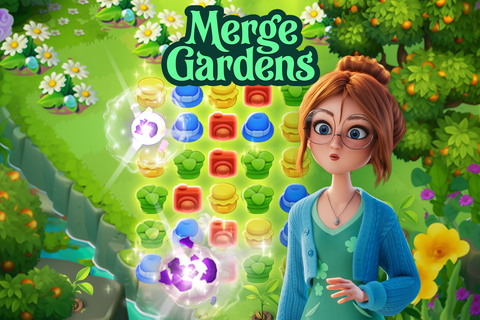
Merge Gardens macht aus Daisys geerbtem, überwuchertem Anwesen eine dreifache Obsession: Objekte verschmelzen, Match-3-Spielfelder knacken und das Rätsel um ihren verschwundenen Onkel lösen. Weckt gemütlicher Gartenaufbau mit Magie deinen Drang nach „nur noch einem Merge“, frisst dieser charmante Free-to-play-Titel genüsslich deine Teepause auf.
Sea of Conquest macht aus dem vertrauten Free-to-play-Trott beim Basisbau einen veritablen Piratenrausch. Steuere dein Schiff durchs Teufelsmeer, passe Kabinen an, stelle eine Flotte zusammen und schmiede den nächsten Eroberungsplan, während die Aufrüstungen weiterlaufen – also an Bord mit dir.
Taonga: Die Inselfarm vermacht dir ein tropisches Eiland und füllt es prompt mit Feldern, Tieren, Werkstätten, verborgenen Schätzen und rätselhaften Expeditionen. Ein gemütliches Farmabenteuer im Browser für alle, die Energie und Lager clever verwalten – für noch eine Ernte, noch eine Quest und natürlich noch einen Inselabstecher.
Genshin Impact ist ein free-to-play Open-World-RPG im Anime-Stil, in dem Teyvats prachtvolle Horizonte zu Elementarkämpfen, flinken Charakterwechseln und dem gefährlich verlockenden nächsten Pull führen. Der Gacha-Grind ist der Haken an der Sache – doch wer Erkundung, Fantasy-Geschichten und den Aufbau eines Viererteams liebt, sollte diese riesige Abenteuerkarte unbedingt aufschlagen.
Enlisted wirft dich in gewaltige Schlachten des Zweiten Weltkriegs: Du befehligst einen KI-Trupp, wechselst zwischen Überlebenden und tauschst den Schützengraben gegen Panzer oder Flugzeug, sobald es an der Front heiß wird. Wenn du einen kostenlosen Großkampfschützen mit taktischem Biss und herrlichem Gefechtschaos suchst, wartet dein nächster Trupp schon.
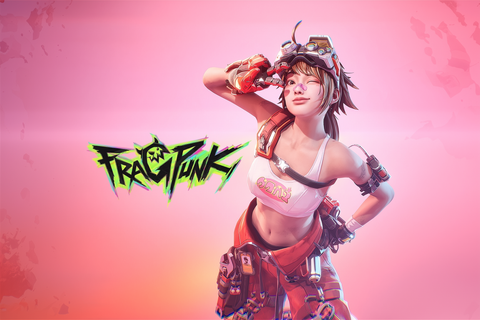
FragPunk mischt Shard Cards in seine 5-gegen-5-Gefechte und lässt Teams jede Runde mit Angriffen, Buffs und fiesen Debuffs verbiegen. Wenn du präzises Gunplay mit einer strategischen Wildcard magst, steht dein Name auf diesem Free-to-play-Krawall.
Wuthering Waves verleiht der vertrauten Gacha-Formel mit Anime-Optik und offener Welt deutlich mehr Biss: mit rasanten Kämpfen, verlockender Erkundung und einem postapokalyptischen Rätsel um den erinnerungslosen Rover. Die Story erdrückt sich bisweilen selbst mit Exposition, doch wenn deine nächste Ziehung wie ein Actionheld statt wie eine Rechentabelle kämpfen soll, ist das hier deine Spielwiese.
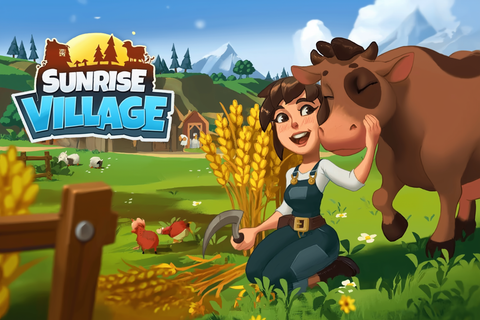
Sunrise Village schickt dich in Grandpas geplagtes Dorf, wo du Höfe wiederaufbaust, den Einheimischen hilfst und in einer farbenfrohen Landschaft sechs magische Kristalle suchst. Sind gemütliche Farmarbeit, Crafting und Erkundung dein Ding, gibt es in diesem Free-to-play-Abenteuer reichlich zu ernten – solange du mit der gelegentlich knauserigen Energieleiste leben kannst.
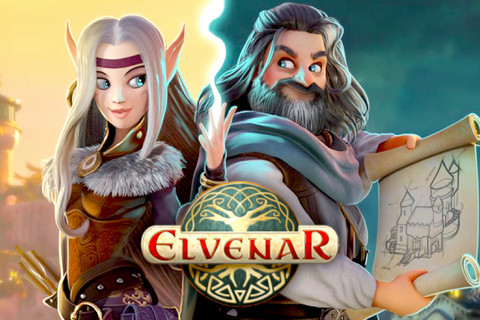
In Elvenar errichtest du ein Wunderland der Elfen oder eine Festung der Menschen. Dann füllst du die Stadt mit Zwergen, Feen, Drachen, Handelswegen und gelegentlichen animierten 3D-Kämpfen – ein entspanntes Free-to-play-Reich mit Hunderten Technologien und reichlich Platz für deinen nächsten großen Plan.
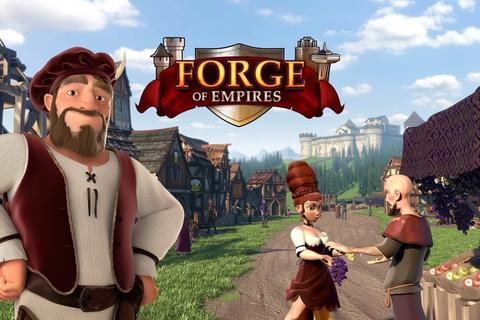
Forge of Empires drückt dir ein Steinzeitdorf in die Hand und sagt: „Gut, als Nächstes bitte die moderne Zivilisation.“ Dann folgen Technologien, Handel, Eroberungen und rundenbasierte Kämpfe – ein Free-to-play-Vergnügen für geduldige Planer, deren Stadt immer noch ein verlockendes Upgrade findet.
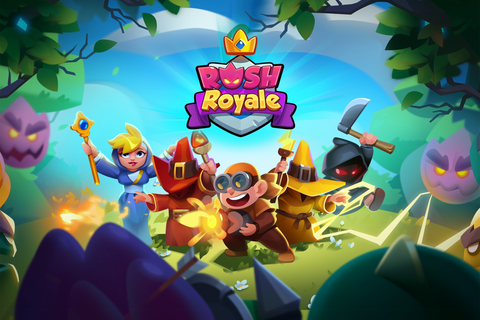
Rush Royale macht aus Tower Defense einen Schnellkochtopf im 3×5-Format: Fusionen identischer Karten krempeln dein Spielfeld um, und jedes im PvP erledigte Monster wird zum Problem des Gegners. Wenn du schnelle Strategie, Sammelkartendecks und Burgenverteidigung im Koop-Modus mit einer Prise Chaos magst, wartet deine nächste Obsession vielleicht schon am Burgtor.
Der Eiserne Thron ist frei, und Game of Thrones: Winter is Coming lässt dich eine Festung in Westeros errichten, bekannte Figuren rekrutieren und mit rivalisierenden Lords um berühmte Burgen streiten. Wenn du Game of Thrones mit Städtebau, MMO-Allianzen und Echtzeit-PvP willst, wirken Browser und Windows-PC plötzlich gefährlich verlockend.
SteamOS verbindet primär auf den Controller ausgelegtes Spielen mit der Freiheit eines PCs
SteamOS legt eine konsolenartige Benutzeroberfläche über ein offenes Linux-System. Mach es dir mit dem Controller bequem und nutze Steam-Funktionen wie Steam Cloud, Steam Chat und die Spielaufzeichnung. Auch schnelles Pausieren oder Fortsetzen ist möglich. Brauchst du mehr Kontrolle, wechselst du zum gewohnten Desktop.
Die hier vorgestellten Spiele haben wir aus unserem eigenen Katalog ausgewählt und getestet. Wir zeigen dir, was jedes Spiel bietet und was du vor dem Start wissen solltest. Dabei tun wir nicht so, als wäre die Linux-Kompatibilität bei jeder Veröffentlichung gleich.
Unsere besondere Empfehlung steht ganz oben und bietet dir einen klaren Einstieg. Die Kompatibilität kann trotzdem variieren. Das gilt besonders für Spiele, die für Windows entwickelt wurden und auf Proton angewiesen sind. Unter SteamOS gehört dieser Abgleich zur richtigen Auswahl. Such dir ein Spiel passend zu deiner Stimmung aus, drück auf „Jetzt spielen“ und überlass Linux die ernste Miene.
SteamOS-Kompatibilität baut auf Linux und Proton
Unter der Spieleoberfläche von SteamOS arbeitet Linux. Spiele, die nativ unter Linux laufen, können diese Grundlage direkt nutzen. Viele Windows-Spiele sind dagegen auf Valves Kompatibilitätsschicht Proton angewiesen. Proton unterstützt eine breite Palette an Software. Doch nicht jede Windows-Veröffentlichung wird dadurch automatisch kompatibel.
Reine Hardwareleistung garantiert nicht, dass ein bestimmtes Windows-Spiel unter SteamOS einwandfrei läuft. Neben den üblichen Systemanforderungen zählen die Linux-Unterstützung des Spiels, sein Verhalten mit Proton und die Eingabekonfiguration. Prüfe vor der Installation die Kompatibilitätsangaben von Valve, um realistisch einschätzen zu können, was dich erwartet.
Controller-Unterstützung ist ein zentraler Bestandteil der SteamOS-Oberfläche. Einzelne Spiele können dennoch eigene Anforderungen an die Eingabe stellen. Erwartet ein Titel eine andere Konfiguration, bietet Steam Input passende Controller-Einstellungen und Optionen zur Gamepad-Emulation. Das hilft deutlich mehr als die Annahme, jedes Menü werde deine bevorzugten Tasten sofort verstehen. Natürlich.
Bei unterstützten Titeln auf dieser Seite ist das Spielen im Browser der schnellste Weg, weil du ohne Download loslegen kannst. Andere Spiele setzen das Spielen über den Client voraus und laufen entweder nativ unter Linux oder mit Proton. Über den Desktop-Modus kannst du außerdem weitere Spiele-Launcher und Software für Bibliotheken außerhalb von Steam installieren. Den Standard-Client musst du also nicht als verschlossenes Tor hinnehmen.
Mit diesen SteamOS-Routinen bleibt kostenloses Spielen unkompliziert
Prüfe zuerst die Kompatibilität: Kläre, ob ein Spiel nativ unter Linux läuft oder Proton benötigt. Verlass dich auf konkrete Kompatibilitätsangaben. Leistungsstarke Hardware allein garantiert nicht, dass eine Windows-Version funktioniert.
Wähle bewusst zwischen Spielen im Browser und Spielen über den Client: Nutze den Browser, wenn diese Option verfügbar ist und du ohne Download loslegen willst. Erfordert das Spiel einen Client, plane Zeit für die Installation ein. Prüfe außerdem vorab dessen SteamOS-Unterstützung.
Bleib bei der Controller-Konfiguration flexibel: SteamOS ist für die Navigation per Controller ausgelegt. Passen die Standardvorgaben eines Spiels nicht zu deinem bevorzugten Layout, hilft Steam Input bei Tastenbelegungen und Gamepad-Emulation.
Nutze bei Bedarf den Desktop-Modus: SteamOS ist eine offene Linux-Plattform. Du kannst daher weitere Software und Spiele-Launcher installieren. So greifst du auf Bibliotheken außerhalb von Steam zu, ohne auf die für Controller ausgelegte Steam-Oberfläche zu verzichten.
Lass System-Updates ihre Arbeit machen: SteamOS kümmert sich über integrierte System-Updates um Treiber-Updates und Anpassungen an der Hardware. Halte das Betriebssystem aktuell, damit die Kompatibilitätswerkzeuge auf der vorgesehenen Grundlage arbeiten.
Sichere deine Daten vor einer Neuinstallation: Eine unveränderte SteamOS-Standardinstallation oder ein Wiederherstellungsverfahren kann das Zielgerät löschen. Sichere alles Wichtige, bevor du Installationsmedien erstellst oder eine vollständige Neuinstallation auswählst.
Beginne mit der besonderen Empfehlung: Sie steht aus gutem Grund am Anfang der Seite. Zugleich ist sie der schnellste Einstieg in unsere getestete SteamOS-Auswahl. Wenn du bereit bist, drück auf „Jetzt spielen“. Um weitere Spiele-Launcher kümmerst du dich später.