SteamOS is een thuisbasis voor gamen met een controller, met behoud van de vrijheid van een Linux-pc. Dankzij Proton draaien veel Windows-games ook op het platform. Is de Steam-client niet genoeg, dan kun je in de bureaubladmodus andere software en gamelaunchers installeren.
Sommige games op deze pagina speel je ook in de browser, zonder iets te downloaden. Voor de rest biedt SteamOS een native Linux-versie of Proton-compatibiliteit, afhankelijk van de game. Kies je route en ga spelen.
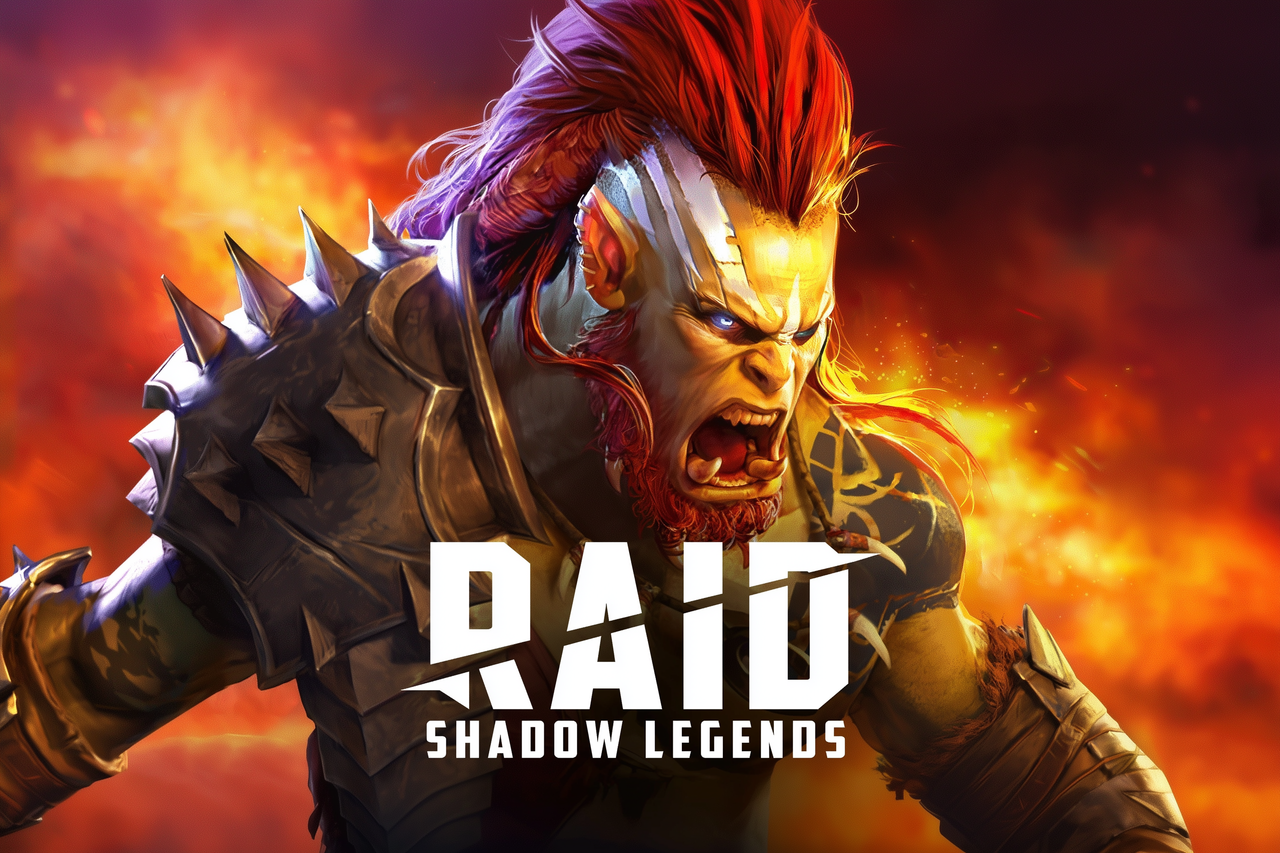
Raid: Shadow Legends is de fantasy-gacha-rpg die aan zijn eigen advertenties ontsnapte en uitgroeide tot de luidruchtigste personeelsjacht van het internet. In Teleria roepen scherven kampioenen op, worden teams als machines afgesteld en levert een bestand van ruim 1000 helden telkens nieuwe puzzels op — plus de heerlijke chaos van je volgende pull, een fikse gachagrind en een winkel die maar wat graag zwaait.
Honkai: Star Rail zet HoYoverse’ spektakel rond personages verzamelen op een sci-fi-ruimtetrein, met turn-based gevechten en wisselende teams van vier. Klinken animedrama, tactisch een team samenstellen en plannen voor je volgende gacha pull als jouw soort kosmische ellende? Pak dan een kaartje.
Achter die beruchte puzzeladvertenties schuilt een teamopbouwgame met tientallen helden, automatische campagnegevechten, PvP-arena's en gildegevechten. De puzzels zijn slechts een bijgerecht, maar wie gaat watertanden van helden verzamelen en slimme teamchemie, ziet Dominion al snel de lunchpauze opslokken.
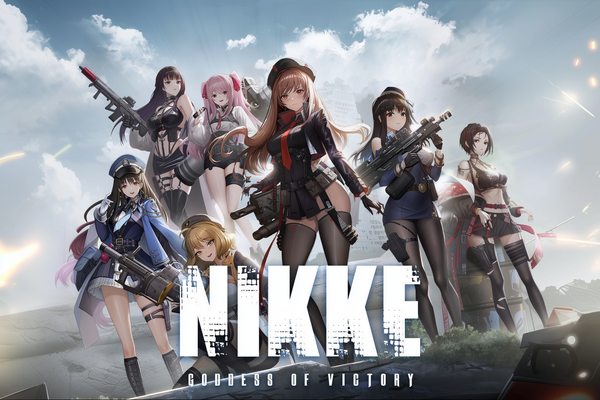
Goddess of Victory: Nikke trekt je binnen met opvallende animeheldinnen en schietactie vanuit dekking. Daarna houden een verrassend sterk sci-fi-verhaal, snelle personagewissels en de verleiding van nóg één pull je team in het gelid.
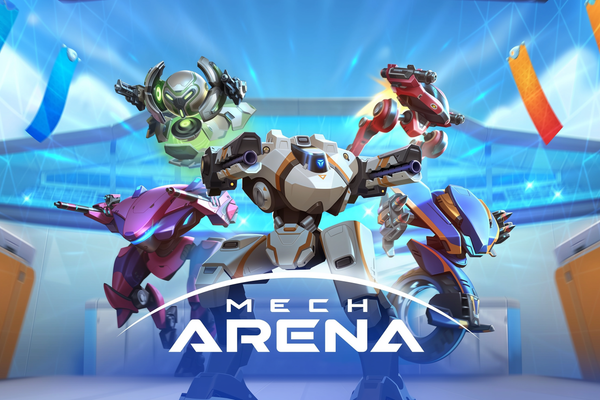
Mech Arena propt snelle 5v5-robotgevechten vol tactiek, met genoeg mech-wapencombinaties om je hangar in een gepantserde speelgoedkist te veranderen. Zin in free-to-play-PvP waarin slimme loadouts en een gretige trekkervinger samen dienst hebben? Instappen.
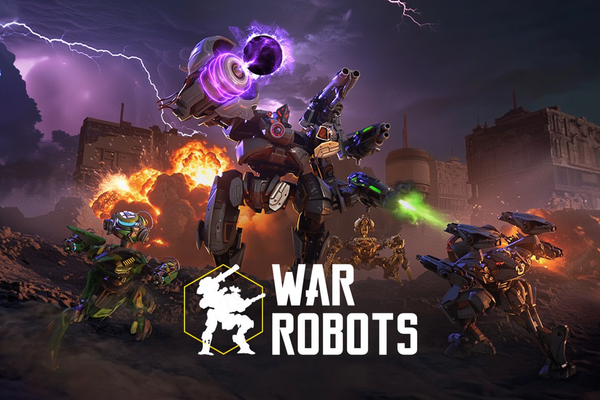
War Robots trok meer dan 300 miljoen spelers met één heerlijk simpel idee: bind wapens aan een reuzenrobot, sluit je aan bij een squad en stamp realtime-PvP binnen. Hou je van tactische teamgevechten, sleutelen aan je selectie en metalen kolossen die subtiliteit als bijzaak zien, dan staat je cockpit klaar.
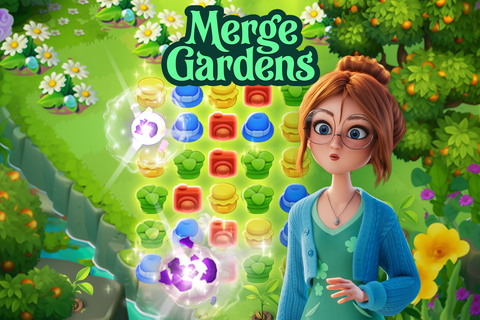
Merge Gardens maakt van Daisy’s geërfde, overwoekerde landgoed een drievoudige obsessie: voorwerpen samenvoegen, match-3-borden kraken en het raadsel rond haar vermiste oom ontrafelen. Krijg je van knus opknappen met een magisch tuinrandje zin in ‘nog één samenvoeging’, dan eet deze free-to-play-charmeur met plezier je theepauze op.
Sea of Conquest maakt van de vertrouwde free-to-play-grind rond basisbouw een piratenmachtsfantasie. Vaar over de Devil’s Sea, pas je schip en hutten aan, stel een vloot samen en beraam je volgende verovering terwijl de upgrades doortikken.
Taonga: the Island Farm geeft je een tropische erfenis en vult die prompt met gewassen, dieren, werkplaatsen, verborgen schatten en expedities naar mysterieuze eilanden. Een knus boerderijavontuur in de browser voor spelers die zorgvuldig energie- en voorraadbeheer weten om te zetten in nog één oogst, nog één missie en, uiteraard, nog één eilandomweg.
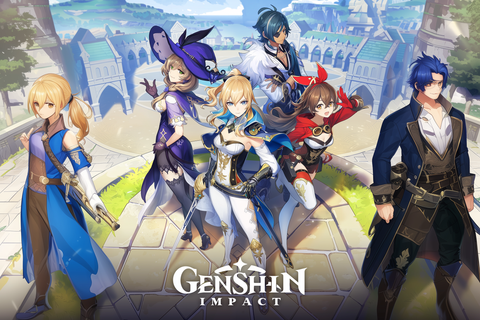
Genshin Impact is een free-to-play openwereld-RPG in animestijl, waarin de prachtige horizonten van Teyvat leiden naar elementaire gevechten, razendsnel wisselen van personage en die gevaarlijk verleidelijke volgende pull. De gacha-grind vraagt om discipline, maar voor ontdekkingsreizigers en fanatieke teamsamenstellers ligt hier een enorm avontuur klaar.
Enlisted stort je in enorme veldslagen uit de Tweede Wereldoorlog. Stuur een AI-squad aan, spring na een fatale kogel in je volgende soldaat en verruil de loopgraven voor tanks of vliegtuigen zodra het front pittig wordt.
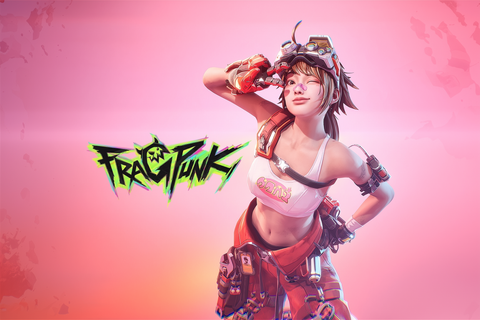
FragPunk deelt Shard Cards uit tijdens 5v5-vuurgevechten en laat je team elke ronde verbuigen met aanvallen, buffs en gemene debuffs. Zoek je scherpe gunplay met een strategische joker, dan staat deze free-to-play knokpartij voor je klaar.
Wuthering Waves geeft de bekende anime-openwereld-gachaformule scherpere tanden: razendsnelle gevechten, aanlokkelijke verkenning en een post-apocalyptisch mysterie rond de geheugenloze Rover. Het verhaal bezwijkt soms onder zijn expositie, maar hier vecht je volgende pull als een actieheld in plaats van een spreadsheet.
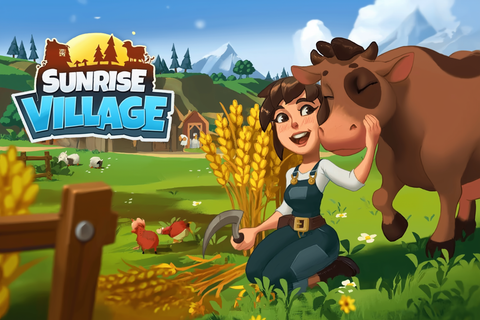
Sunrise Village stuurt je naar het geplaagde dorp van Opa. Herstel boerderijen, help de inwoners en jaag in een kleurrijk plattelandsmysterie op zes magische kristallen. Zijn cozy klusjes, crafting en verkenning jouw ding, dan valt hier volop te oogsten — zolang je kunt leven met een soms gierige energiebalk.
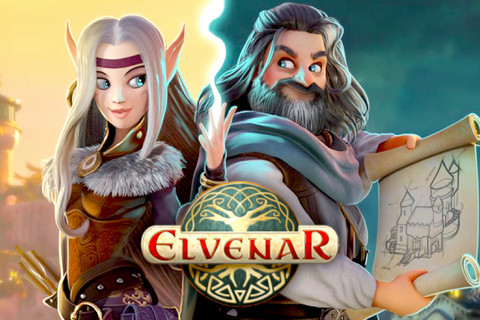
In Elvenar bouw je een elfenparadijs of mensenbolwerk, waarna dwergen, feeën, draken, handelsroutes en af en toe een geanimeerd opstootje ruimte opeisen. Zoek je ontspannen stadsplanning met honderden technologieën en een sociale MMO-laag, dan biedt dit free-to-play fantasyrijk alle ruimte voor je volgende grootse plan.
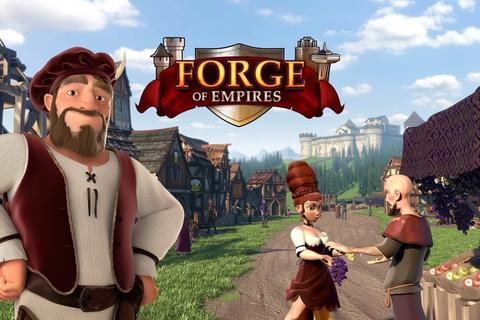
Forge of Empires geeft je een dorp in de steentijd en verwacht vervolgens een moderne beschaving. Technologie, handel, gebiedsverovering en beurtgebaseerde gevechten maken dit een smakelijke free-to-play traktatie voor geduldige planners, terwijl je stad alweer om één upgrade vraagt.
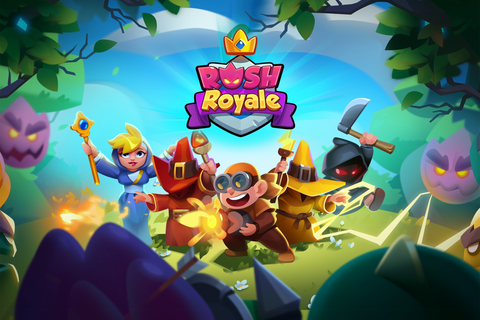
Rush Royale verandert tower defense in een snelkookpan van 3×5 vakken. Elke samenvoeging van dubbele kaarten kan je speelveld overhoophalen, terwijl verslagen PvP-monsters het probleem van je tegenstander worden. Hou je van snelle strategie, verzameldecks en gezamenlijke kasteelverdediging met een snuf chaos, dan wacht je volgende obsessie misschien al bij de poort.
De IJzeren Troon ligt voor het grijpen. Bouw een Westerosi bolwerk, rekruteer bekende personages en bestrijd rivaliserende heren in een verleidelijke mix van stedenbouw, MMO-allianties en realtime-PvP.
SteamOS: spelen met de controller als uitgangspunt, met de vrijheid van een pc
SteamOS legt een consoleachtige interface over een open Linux-systeem. Je kunt comfortabel met een controller spelen en Steam-functies als Cloud, Chat en Game Recording gebruiken. Ook kun je snel onderbreken of hervatten. Heb je meer controle nodig, dan schakel je over naar het standaardbureaublad.
We hebben de games op deze pagina zelf geselecteerd en beoordeeld uit onze eigen catalogus. Daarbij kijken we naar wat elke game biedt en wat je vóór de start moet weten. We doen niet alsof de Linux-compatibiliteit bij iedere release hetzelfde is.
Onze uitgelichte keuze staat bovenaan en geeft je een duidelijk startpunt. De compatibiliteit kan nog steeds verschillen. Dat geldt vooral voor games die voor Windows zijn gemaakt en afhankelijk zijn van Proton. Op SteamOS hoort dat bij een weloverwogen keuze. Kies een game die bij je stemming past, druk op Nu spelen en laat Linux het ernstige gezicht trekken.
Compatibiliteit op SteamOS begint bij Linux en Proton
Onder de game-interface van SteamOS draait Linux. Games met een native Linux-versie kunnen daar rechtstreeks op draaien. Veel Windows-games zijn daarentegen afhankelijk van Valves compatibiliteitslaag Proton. Die ondersteunt veel software, maar maakt niet elke Windows-release automatisch compatibel.
Pure rekenkracht kan niet garanderen dat een bepaalde Windows-game correct werkt op SteamOS. Naast de gebruikelijke systeemvereisten tellen ook Linux-ondersteuning, het gedrag van Proton en de invoerconfiguratie mee. Controleer daarom vóór de installatie Valves compatibiliteitsinformatie om te weten wat je kunt verwachten.
Controllerondersteuning staat centraal in de interface van SteamOS. Toch kan elke game eigen eisen aan de invoer stellen. Verwacht een titel een andere configuratie, dan biedt Steam Input opties voor controllerconfiguratie en gamepademulatie. Dat werkt beter dan ervan uitgaan dat elk menu je favoriete knoptoewijzingen meteen begrijpt. Uiteraard.
Voor ondersteunde games op deze pagina is spelen in de browser de snelste route, omdat je niets hoeft te downloaden. Andere games vereisen spelen via de client en gebruiken een native Linux-versie of Proton. SteamOS geeft je ook toegang tot het bureaublad. Daar kun je andere gamelaunchers en software voor niet-Steam-bibliotheken installeren, zonder de standaardclient als een gesloten poort te behandelen.
Zo houd je gratis gamen op SteamOS eenvoudig
Controleer eerst de compatibiliteit: Ga na of een game een native Linux-versie heeft of Proton nodig heeft. Compatibiliteitsinformatie zegt meer dan krachtige hardware. Die garandeert niet dat een Windows-release werkt.
Kies bewust tussen spelen in de browser en spelen via de client: Speel in de browser als dat kan en je niets wilt downloaden. Vereist de game een client, houd dan rekening met de installatietijd. Controleer vooraf ook de ondersteuning voor SteamOS.
Houd je controllerinstellingen flexibel: SteamOS is ontworpen voor navigatie met een controller. Komen de standaardinstellingen van een game niet overeen met je favoriete indeling, dan kan Steam Input helpen met knoptoewijzingen en gamepademulatie.
Gebruik de bureaubladmodus wanneer dat nodig is: SteamOS is een open Linux-platform. Je kunt dus andere software en gamelaunchers installeren. Zo blijven niet-Steam-bibliotheken toegankelijk zonder dat je de op controllerbediening gerichte Steam-interface hoeft op te geven.
Laat systeemupdates hun werk doen: SteamOS regelt driverupdates en hardwareaanpassingen via ingebouwde systeemupdates. Houd het besturingssysteem actueel, zodat de compatibiliteitstools op de bedoelde basis draaien.
Maak een back-up voordat je opnieuw installeert: Een standaardinstallatie van SteamOS of een herstelprocedure kan het doelapparaat wissen. Sla belangrijke bestanden op voordat je installatiemedia maakt of voor een volledige herinstallatie kiest.
Begin met de uitgelichte keuze: Die staat niet voor niets bovenaan en biedt de snelste route naar onze beoordeelde SteamOS-selectie. Klik op Nu spelen zodra je klaar bent. Je verzameling launchers uitbreiden komt later wel.