★ 心頭好
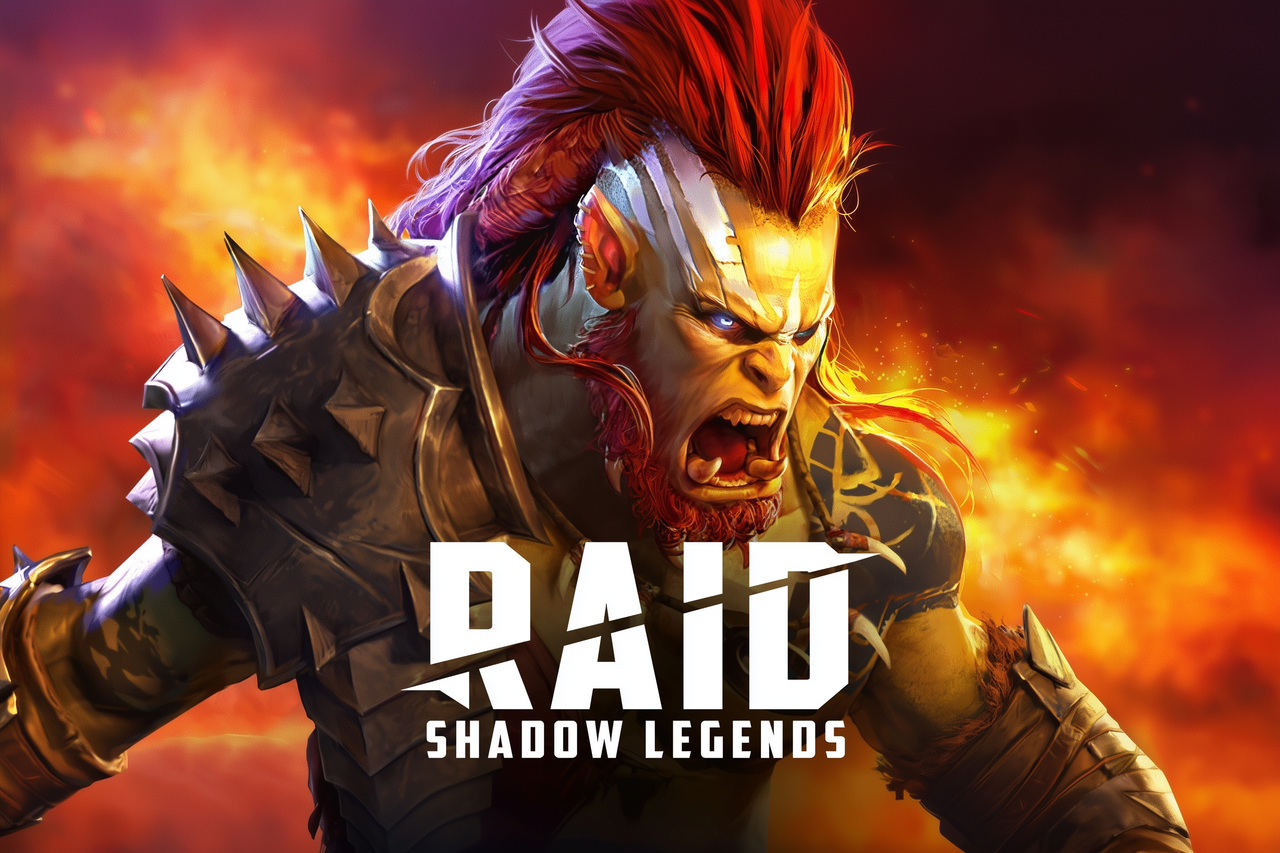
Raid: Shadow Legends
Raid: Shadow Legends是那款衝破自家廣告包圍、化身全網最吵鬧英雄收集追逐戰的奇幻抽卡RPG。你在泰萊利亞用碎片召喚英雄,把小隊調校成機器;超過1,000名英雄不斷丟來新難題,附贈反覆刷取抽卡資源與迫不及待的商店優惠。
免費 SteamOS 遊戲
SteamOS 為免費遊玩遊戲提供以控制器為核心的環境,同時保有 Linux PC 的自由度。Proton 能協助許多 Windows 遊戲在這個平台上執行;當 Steam 用戶端不夠用時,你也能透過桌面模式安裝其他軟體與遊戲啟動器。
本頁部分遊戲可直接以瀏覽器遊玩,無需下載。其餘遊戲則依作品而定,提供原生 Linux 支援或 Proton 相容性。選好路線,開始玩吧。
Raid: Shadow Legends是那款衝破自家廣告包圍、化身全網最吵鬧英雄收集追逐戰的奇幻抽卡RPG。你在泰萊利亞用碎片召喚英雄,把小隊調校成機器;超過1,000名英雄不斷丟來新難題,附贈反覆刷取抽卡資源與迫不及待的商店優惠。
編輯精選
目前最值得玩的免費 SteamOS 遊戲——由我們團隊親自試玩、評測並排名。
Hero Wars是藏在那些知名益智廣告背後的奇幻隊伍組建 RPG:蒐集並培養數十名英雄,調整陣容,再派他們投入放置式戰役戰鬥、PvP競技場與公會戰。益智玩法只是配菜;但若蒐集英雄與鑽研隊伍化學反應會讓你手指發癢,Dominion已準備好吞掉你的午休時間。
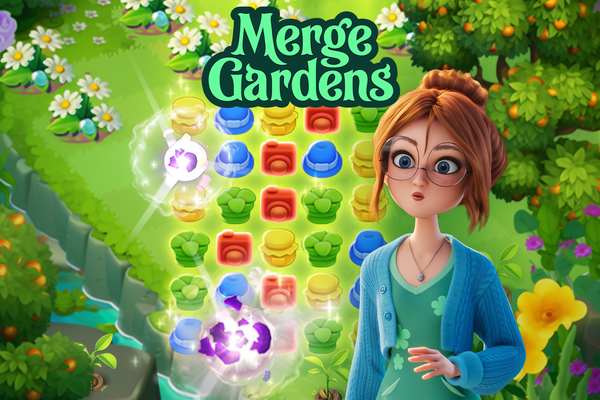
Merge Gardens把Daisy繼承的荒蕪莊園,變成合成物品、闖三消關卡與追查失蹤叔叔謎團的三重迷人陷阱。若你愛上帶魔法花園風味的療癒整修,也容易犯「再合成一次」的癮,這款免費遊玩佳作很可能悄悄吃掉你的茶歇時間。
Enlisted把你丟進大規模第二次世界大戰戰場,指揮AI小隊、在倖存士兵間切換,前線變得棘手時還能從清壕步兵改開坦克或飛機。想找一款免費、有戰術勁道又充滿聯合作戰混亂的大型射擊遊戲,你的下一支小隊已在待命。
鐵王座虛位以待。《權力遊戲:凜冬將至》讓你建設維斯特洛要塞、招募熟面孔、養成軍隊,並為知名城堡與敵對領主開戰。想玩結合城市建造、MMO聯盟與即時PvP的《冰與火之歌:權力遊戲》?你的瀏覽器或Windows PC忽然很有吸引力。
《戰爭雷霆》讓你在龐大的軍事沙盒裡,隨時從空戰纏鬥換到戰車對決與軍艦齊射;玩法可從街機式混戰一路調到模擬級紀律。若你夢想中的載具陣容橫跨第二次世界大戰鋼鐵與現代軍備,這款免費遊玩的MMO已準備好吃掉你的週末。
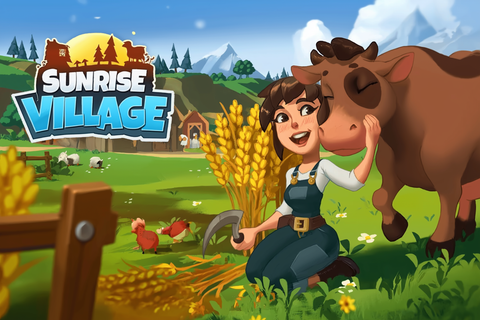
Sunrise Village 帶你回到爺爺陷入困境的小鎮,重建農場、幫助居民,並在色彩鮮明的鄉間追尋六顆魔法水晶。若療癒農務、製作與探索正是你的菜,這款免費遊玩冒險很有得收成——前提是你能接受偶爾小氣的體力條。
《崩壞:星穹鐵道》把HoYoverse招牌的角色收集盛宴搬上科幻列車,端出回合制戰鬥與可隨時調整的四人隊伍。若你喜歡動漫戲劇性、隊伍戰術,還想盤算下一次抽卡,就快拿好車票。
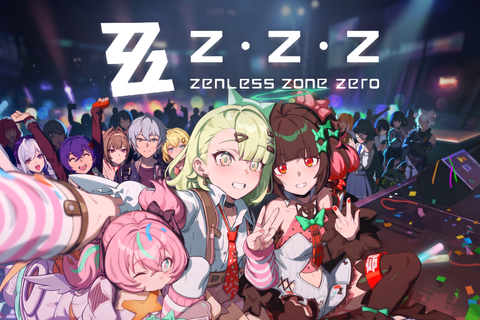
HoYoverse捨棄鋪天蓋地的奇幻世界,改讓新艾利都的街頭潮流上場。三名時髦代理人闖進怪物盤據的空洞,打出華麗俐落的即時戰鬥;能接受探索較淡、也管得住抽卡衝動的話,下一份委託正等著你。
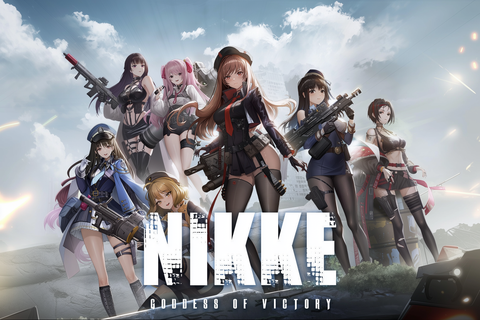
《勝利女神:妮姬》先用吸睛的日本動畫美少女與掩體射擊玩法抓住你,再以出乎意料深刻的科幻劇情與快速切換角色,讓你的小隊持續挺進。若你喜歡收集角色、調校隊伍配置,還想把希望押在下一次抽卡,這款免費遊玩的RPG射擊遊戲正中你的下懷。
Mech Arena把5v5機甲混戰塞進節奏明快的戰術交火,機甲與武器的搭配多到能把你的機庫變成鋼板玩具箱。想玩免費遊玩的PvP,又想讓聰明的裝備配置和靈活扣扳機同場搶戲,就坐進駕駛艙吧。
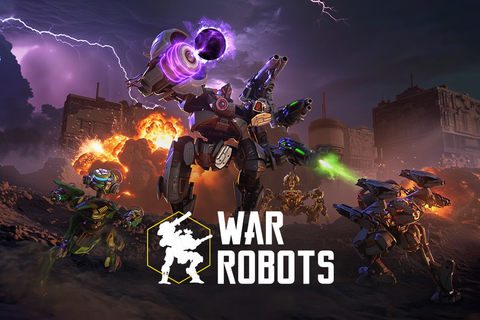
War Robots 吸引超過3億玩家,靠的就是一個痛快到不必解釋的幻想:替巨型機器綁上武器,和小隊一起踏進即時 PvP。若你愛戰術團戰、調整陣容,還有把低調視為選配的金屬巨獸,駕駛艙正等著你。
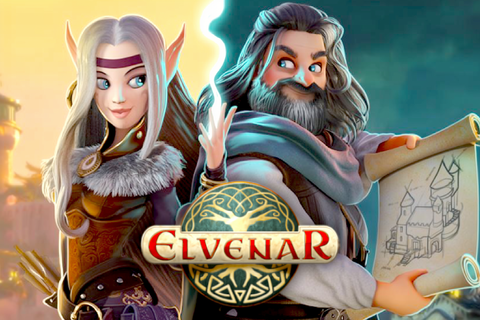
在Elvenar,你可以興建精靈奇境或人類要塞,再把矮人、仙子、龍族、貿易路線與偶爾上演的動畫呈現3D戰鬥全塞進去。若你喜歡悠閒規劃城市、研究數百項科技,又想要一點社交MMO層面,這座免費遊玩的奇幻王國很有空間容納你的下一個宏大計畫。
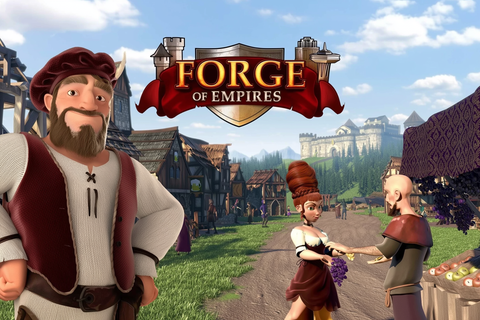
Forge of Empires把一座石器時代小村莊交到你手上,接著吩咐你:「好,下一步是現代文明。」科技、貿易、領土征服與回合制戰鬥接連上桌;對願意耐心規劃的人來說,城市總會端出下一項誘人的升級。
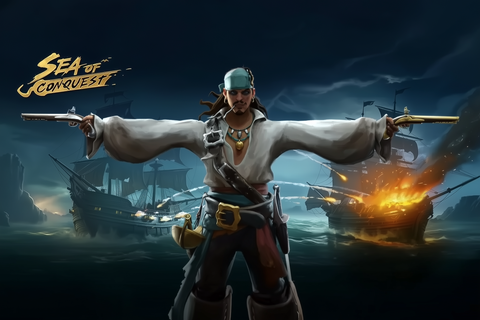
Sea of Conquest把熟悉的免費遊玩基地建設苦差事,變成能親自掌舵的海盜權力之旅。你可航行 Devil’s Sea、改造船艙、編組艦隊,還能與NPC和敵對船長開戰。
Rush Royale把塔防塞進3×5 格子裡,重複卡牌一合成,棋盤局勢就可能翻盤;PvP打掉的怪物還會變成對手的麻煩。想要快節奏策略、可收藏的牌組與帶點混亂的合作城堡防衛,你的下一個沉迷對象可能已在城門口等著。
Taonga: the Island Farm把一筆熱帶遺產塞滿作物、動物、工坊、隱藏寶藏與謎團重重的遠征。這是一款溫馨療癒的瀏覽器農場冒險,適合把能量與儲存空間管理化為「再收成一次、再解一個任務,當然,再繞去一座島」的玩家。
《原神》是款免費遊玩的動漫風格開放世界RPG:提瓦特的絕美地平線總會把你拐去冒險,接著用切換角色的元素戰鬥與下一抽危險的誘惑收尾。抽卡刷資源是入坑前必須認清的一環,但若你熱愛探索、奇幻故事與組建夢幻四人隊伍,這趟大冒險很值得打開地圖。
《界外狂潮》把碎片卡發進5v5英雄射擊遊戲的交火裡,讓你的隊伍用攻擊、增益效果與狠毒的減益效果,掰彎每回合的規則。喜歡俐落槍戰手感,又想要一張戰術鬼牌的玩家,這場免費遊玩的混戰正等著你。
《鳴潮》把熟悉的動漫風開放世界抽卡模式磨出了更利的牙:節奏明快的華麗戰鬥、誘人的探索,以及圍繞失憶漂泊者展開的末日謎團。劇情有時會被大量設定壓得喘不過氣,但如果你想讓下一次抽卡抽到的是動作英雄,而不是試算表,這裡就是你的遊樂場。
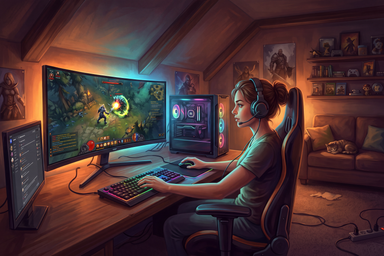



SteamOS 以主機風格介面包覆開放的 Linux 系統。你可以拿起控制器舒適遊玩,使用 Steam 雲端、Steam 聊天、遊戲錄製,以及快速暫停或恢復等 Steam 功能。需要更多掌控權時,再切換至標準桌面模式即可。
這裡列出的遊戲,皆由我們從自身遊戲目錄中挑選並審核。我們著重說明每款遊戲能帶來什麼,以及開始前該注意哪些事。不會假裝每一款作品的 Linux 相容性都完全一致。
本頁由精選推薦領銜,讓你有個明確的起點。相容性仍可能因遊戲而異,尤其是為 Windows 打造、並依賴 Proton 的作品;但在 SteamOS 上挑對遊戲,本來就是其中一環。挑一款符合當下心情的遊戲,按下「立即遊玩」,讓 Linux 繼續板著它那張嚴肅的臉。
SteamOS 的遊戲介面底層運行著 Linux。支援原生 Linux 的遊戲可直接在這套基礎上執行。許多 Windows 遊戲則要透過 Valve 的 Proton 相容性層運作。Proton 能處理相當廣泛的軟體,但不會讓每一款 Windows 遊戲自動相容。
硬體效能再強,也無法保證特定 Windows 遊戲能在 SteamOS 上正確運行。除了基本的系統需求,遊戲是否支援 Linux、Proton 的運作表現,以及輸入設定都會影響結果。安裝前先查看 Valve 提供的相容性資訊,有助於建立合理預期。
控制器支援是 SteamOS 介面的核心,但個別遊戲仍可能有自己的輸入需求。若某款遊戲需要不同設定,Steam 輸入可提供控制器配置與遊戲手把模擬選項。這比假設每個選單都會立刻認得你慣用的按鍵實用得多。當然。
對本頁支援此方式的遊戲來說,瀏覽器遊玩是最快的途徑,因為無需下載遊戲。其他遊戲則需要用戶端遊玩,並可能採用原生 Linux 版本或 Proton。SteamOS 也能進入桌面模式,因此你可為非 Steam 遊戲庫安裝其他遊戲啟動器與軟體,不必把預設用戶端當成一道上鎖的大門。