Det har aldrig funnits fler vägar in i gratis spel på Linux. Välj mellan nativa utgåvor, Windows-spel som stöds via Proton eller titlar du kan spela direkt i webbläsaren utan att ladda ned något.
Det är friheten att välja väg som är den stora lockelsen. Ta den startväg som passar din uppsättning, strunta i prislappen och kom till det viktiga: att hitta nästa spel.
Hero Wars är fantasy-RPG:t med lagbygge som gömmer sig bakom de ökända pusselannonserna: samla och levla dussintals hjältar, trimma laguppställningen och skicka sedan ut dem i automatiska kampanjstrider, PvP-arenor och gillestrider. Pusslen är bara ett tillbehör, men om hjältesamlande och smart lagkemi får tummarna att klia är Dominion redo att sluka din lunchrast.
Taonga: the Island Farm ger dig ett tropiskt arv och fyller det genast med grödor, djur, verkstäder, dolda skatter och mystiska expeditioner. Det är ett cozy odlingsäventyr i webbläsaren för dig som gör noggrann energi- och lagerhantering till en skörd till, ett uppdrag till och, förstås, en ö-omväg till.
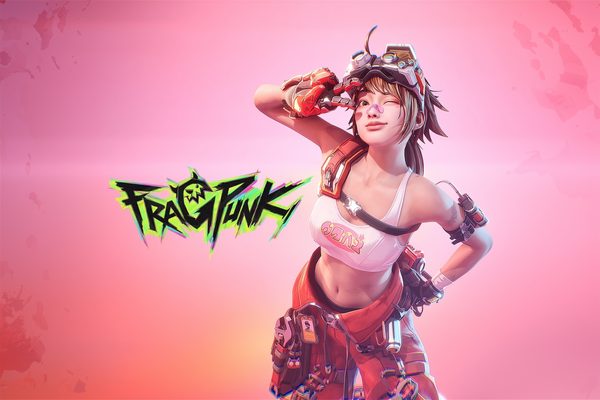
FragPunk delar ut Shard Cards i eldstrider 5 mot 5, så att laget kan böja rundans regler med attacker, buffar och elaka debuffar. Gillar du skarp skjutkänsla med en strategisk joker är den här free-to-play-dusten gjord för dig.
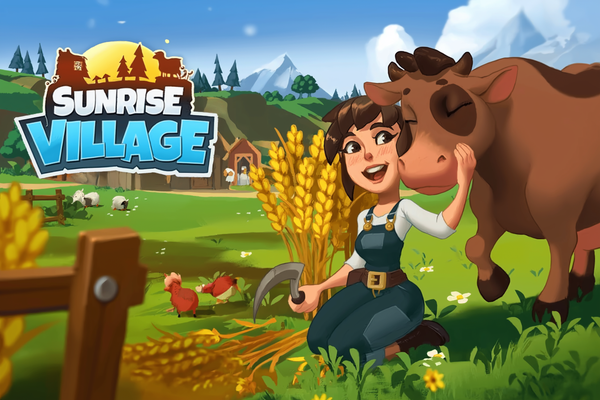
Sunrise Village skickar dig till Grandpas trassliga by för att bygga upp gårdar, hjälpa invånarna och jaga sex magiska kristaller i ett färgsprakande landsbygdsäventyr. Gillar du mysiga sysslor, crafting och utforskning finns mycket att skörda i detta free-to-play-äventyr, om du står ut med en ibland snål energimätare.
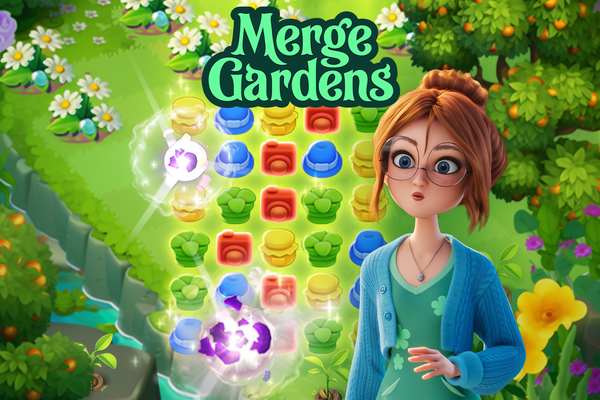
Merge Gardens gör Daisys igenvuxna arv till en trehövdad besatthet: slå ihop föremål, klara match-3-bräden och nysta i mysteriet kring hennes försvunne farbror. Om mysig restaurering med magisk trädgårdskänsla kliar på ditt behov av ”bara en sammanslagning till” kan denna free-to-play-pärla glatt äta upp din tepåsepaus.
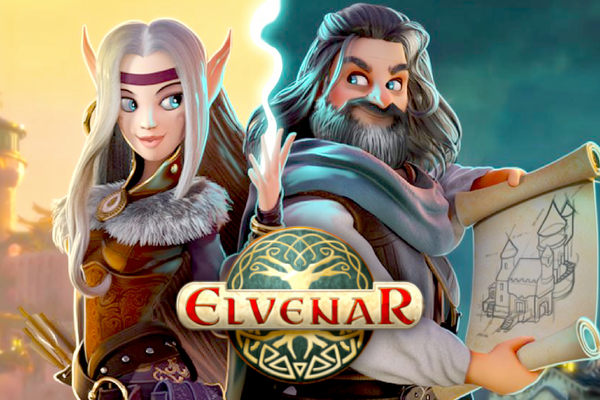
I Elvenar bygger du ett alviskt sagorike eller ett mänskligt fäste och fyller det sedan med dvärgar, feer, drakar, handelsrutter och enstaka animerade slagsmål. Gillar du avslappnad stadsplanering med hundratals tekniker och ett socialt MMO-lager finns här gott om plats för din nästa storslagna plan.
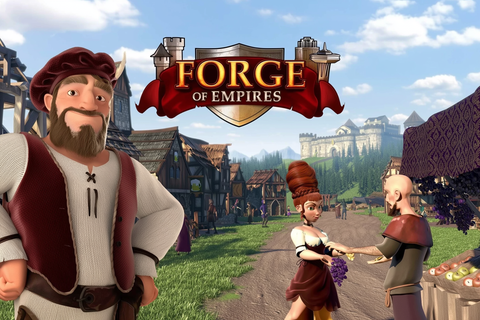
Forge of Empires ger dig en by från stenåldern och säger i princip: ”Jaha, modern civilisation härnäst.” Sedan staplas teknik, handel, territoriell erövring och turordningsbaserade strider på varandra i en free-to-play-godisbit för tålmodiga planerare vars stad alltid hittar ännu en läcker uppgradering.
Järntronen står på spel, och i Game of Thrones: Winter is Coming bygger du ett västerosiskt fäste, värvar välkända karaktärer och drabbar samman med rivaliserande lorder om berömda borgar. Är du sugen på Game of Thrones med stadsbyggande, MMO-allianser och PvP i realtid har webbläsaren eller Windows-PC:n plötsligt blivit farligt lockande.
War Thunder låter dig byta hundslagsmål mot stridsvagnsdueller och bredsidor från örlogsfartyg utan att lämna sin enorma militära sandlåda. Från arkadvänligt kaos till disciplinen i Simulatorstrider: det här free-to-play-MMO:t är redo att äta upp dina helger.
Linux-stöd kan innebära väldigt olika saker, från en officiell Linux-version till en Windows-version som körs via ett kompatibilitetslager. Vi har själva valt ut och recenserat spelen här, och ser Linux-åtkomsten som en praktisk detalj snarare än en fotnot. Ta reda på vilken sorts installation som väntar innan du lägger hela kvällen på den.
Vårt utvalda toppspel ligger högst upp på sidan och ger dig en tydlig startpunkt. I resten av kategorin syns varför Linuxspel är så lockande just nu: nativt stöd där det finns, kompatibilitetsverktyg där de behövs och spel i webbläsaren när du hellre skippar en nedladdning.
Den blandningen rymmer både dedikerade skrivbordsdatorer och snabba starter. Välj vägen som passar din dator, tryck på Spela nu och låt Linux ägna sig åt något mer spännande än paketuppdateringar en stund.
Så startar du spel i Linux: nativt, med Proton eller i webbläsaren
Ett nativt Linux-spel har officiellt stöd från utvecklaren. I de flesta fall installerar och startar du det utan något separat kompatibilitetslager. Nativa versioner är generellt den mest pålitliga vägen, eftersom de har byggts med Linux-stöd i åtanke.
Proton öppnar en annan dörr. Det ingår i Steam Play och låter många Windows-specifika spel köras i Linux via ett kompatibilitetslager. Wine fyller en liknande funktion utanför den lösningen. Resultatet kan skilja sig från spel till spel. Läs därför en kompatibilitetsrapport i stället för att utgå från att varje Windows-exklusiv utgåva beter sig likadant. En snabb kontroll kan spara dig en lång kväll av meckande.
Vissa spel i den här kategorin körs direkt i webbläsaren utan nedladdning. Andra kräver en egen klient eller en lokal installation. Spel i webbläsaren slipper valet mellan nativt och Proton. För spel med egen klient kan du behöva bekräfta officiellt Linux-stöd eller kontrollera hur Windows-versionen fungerar med Proton.
Operativsystemet är bara en del av ekvationen: spelets startmetod, kompatibilitetsstatus, systemkrav och grafikdrivrutin spelar också roll. Installera program via distributionens pakethanterare eller programbutik när det går. Kontrollera också att rätt GPU-drivrutin är på plats. Det är särskilt viktigt om din hårdvara behöver en proprietär drivrutin.
När grunderna stämmer blir Linux-spelande betydligt mindre mystiskt. Kontrollera startvägen vid ett spel som fångar ditt intresse. Tryck sedan på Spela nu, med koll på vad som väntar.
Linux-tips som fortsätter löna sig
Välj nativt stöd först: En officiell Linux-version kräver oftast minst extra konfiguration och ger vanligen den mest förutsägbara kompatibiliteten.
Kontrollera Proton-kompatibiliteten före installationen: Gäller det en Windows-exklusiv utgåva bör du läsa aktuella kompatibilitetsrapporter från communityn. Utgå inte från att Proton-stödet fungerar automatiskt.
Använd distributionens egna programverktyg: Installera Steam och annan tillgänglig programvara via pakethanteraren eller programbutiken när det går. Då följer installationen systemets vanliga underhållsrutin.
Få ordning på grafikdrivrutinen tidigt: Valet av GPU och installationen av drivrutiner påverkar hur redo datorn är för spel. Kontrollera att rätt drivrutin är aktiv innan du skyller på spelet eller kompatibilitetslagret.
Läs startinformationen: Linux-stöd kan betyda en nativ klient, en Proton-kompatibel Windows-version eller spel i webbläsaren. Ser du skillnaden direkt sparar du tid senare.
Välj spel i webbläsaren när det passar: Vissa spel här kräver ingen nedladdning. Det är en smidig väg när du vill komma igång snabbt utan att konfigurera en lokal klient.
Låt spel vässa dina Linux-kunskaper: Kommandobaserade lärspel kan lära ut navigering i terminalen, filbehörigheter, texthantering och nätverkskoncept genom praktiska uppgifter. Användbar kunskap, förklädd till framsteg.
Välj den väg som passar ditt tålamod: Nativa spel, Proton och spel i webbläsaren har alla sin plats. Välj den nivå av konfigurering du föredrar, tryck på Spela nu och låt datorn jobba.