02 Taonga Island
Taonga: the Island Farm giver dig en tropisk arv og fylder den straks med afgrøder, dyr, værksteder, skjulte skatte og mystiske ekspeditioner. Et hyggeligt dyrkningseventyr i browseren for spillere, der kan omsætte stram energi og lagerstyring til én høst mere, én mission mere og naturligvis endnu en afstikker til en ø.
03 Fragpunk
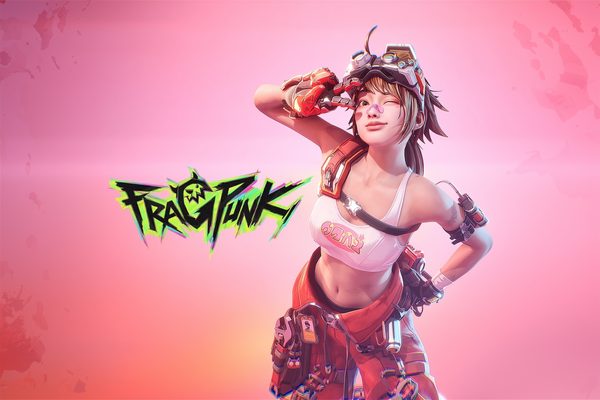
FragPunk blander Shard Cards ind i helteskydespillets kampe for 5 mod 5, så dit hold kan bøje rundens regler med angreb, buffs og modbydelige debuffs. Vil du have skarpt gunplay med en strategisk joker, står denne free-to-play-duel med dit navn på.
04 Sunrise Village
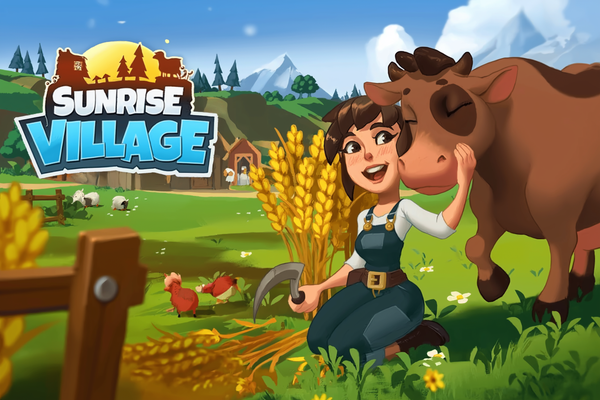
Sunrise Village sender dig til Grandpas kriseramte landsby. Her skal du genopbygge gårde, hjælpe de lokale og finde seks magiske krystaller i et farverigt mysterium. Er cozy gøremål, crafting og udforskning lige noget for dig, er der rigeligt at høste i dette free-to-play-eventyr – hvis du kan leve med en energimåler, der indimellem bliver lidt nærig.
05 Merge Gardens
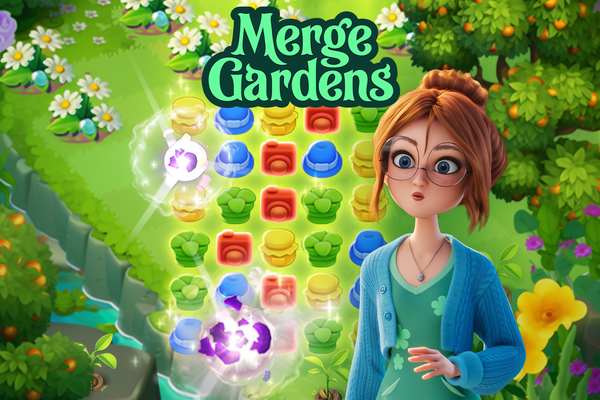
Merge Gardens gør Daisys arvede, overgroede gods til en tredelt besættelse: Du merger genstande, knækker match-3-brætter og opklarer mysteriet om hendes forsvundne onkel. Hvis hyggelig restaurering med magisk havestemning kradser din »én merge mere«-kløe, kan denne free-to-play-perle gladeligt æde hele din tepause.
06 Elvenar
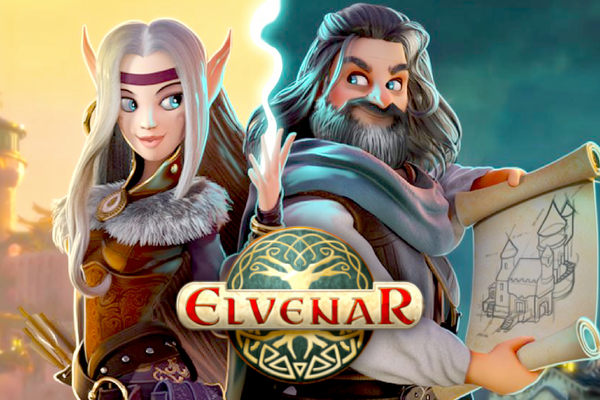
Byg et eventyrrige for elvere eller en fæstning for mennesker, og fyld byen med dværge, feer, drager, handelsruter og lejlighedsvise animerede slagsmål. Hvis du holder af afslappet byplanlægning, hundredvis af teknologier og en social MMO-del, er der god plads til din næste store plan.
Forge of Empires
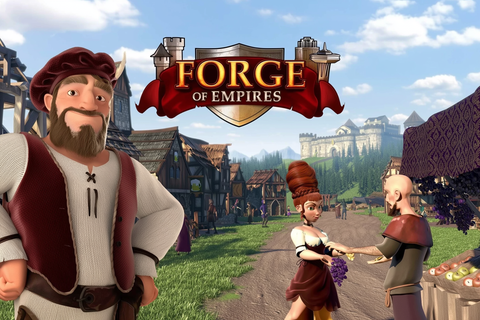
Forge of Empires giver dig en landsby fra stenalderen og siger: »Fint, så mangler vi bare den moderne civilisation.« Derefter følger teknologi, handel, erobringer og turbaserede kampe i et free-to-play-spil for tålmodige planlæggere, hvor byen altid finder endnu en fristende opgradering.
Game of Thrones: Winter is Coming
Jerntronen står ledig. Byg en fæstning i Westeros, rekruttér kendte figurer, saml en hær og slås med rivaliserende lorder om berømte borge i en farlig blanding af bybygning, MMO-alliancer og PvP i realtid.
War Thunder
War Thunder lader dig bytte hundeslagsmål ud med kampvognsdueller og bredsider fra krigsskibe uden at forlade den enorme militære sandbox. Fra Arkade-kaos til Simulator-disciplin er dette free-to-play-MMO klar til at spise dine weekender, hvis din drømmeopstilling spænder fra stål fra Anden Verdenskrig til moderne krigsmaskiner.
Linux-spil med færre forhindringer
Linux-understøttelse kan dække over vidt forskellige oplevelser. Det kan være alt fra et officielt native build til en Windows-version, der kører gennem et kompatibilitetslag. Vi har selv udvalgt og anmeldt spillene her og behandlet deres adgangsvej på Linux som en praktisk detalje – ikke en fodnote. Du skal vide, hvilken opsætning der venter, før du bruger hele aftenen på den.
Vores fremhævede anbefaling ligger øverst på siden, så du har et oplagt sted at begynde. Resten af kategorien viser, hvorfor Linux-spil er så tilgængelige nu: native understøttelse, når den findes, kompatibilitetsværktøjer, når de er nødvendige, og spil i browseren, når du helst vil springe en download over.
Den blanding giver plads til både dedikerede desktopopsætninger og hurtige spilstarter. Vælg den rute, der passer til din maskine, tryk på Spil nu, og lad for en stund Linux tage sig af noget mere spændende end pakkeopdateringer.
Tre veje til at starte Linux-spil: native builds, Proton og browseren
Et native Linux-spil har officiel understøttelse fra udvikleren. Som regel kan du installere og starte det uden et særskilt kompatibilitetslag. Native versioner er generelt den mest stabile vej, fordi de er udviklet med understøttelse af Linux for øje.
Proton åbner en anden dør. Det er indbygget i Steam Play og lader mange Windows-specifikke spil køre på Linux gennem et kompatibilitetslag. Uden for Steam Play tjener Wine et lignende formål. Resultatet varierer fra spil til spil, så tjek en kompatibilitetsrapport frem for at antage, at alle Windows-udgivelser opfører sig ens. Et hurtigt opslag kan spare dig for en lang aften med pilleri.
Nogle spil i kategorien kører direkte i browseren uden download. Andre kræver en klient eller lokal installation. Spil i browseren fjerner valget mellem native understøttelse og Proton. Ved klientspil bør du bekræfte den officielle Linux-understøttelse eller undersøge, hvordan Windows-buildet fungerer gennem Proton.
Styresystemet er kun en del af regnestykket: Spillets startmetode, kompatibilitetsstatus, systemkrav og grafikdriver har også betydning. Installer så vidt muligt software via din distributions pakkehåndtering eller softwarebutik. Sørg også for, at den rette GPU-driver er installeret. Det er især vigtigt, hvis din hardware kræver en proprietær driver.
Når det grundlæggende er på plads, bliver Linux-gaming langt mindre mystisk. Tjek startvejen for det spil, der har fanget din interesse. Tryk derefter på Spil nu, vel vidende hvad næste skridt er.
Tips til Linux-opsætningen, der bliver ved med at betale sig
- Gå efter native understøttelse først: Et officielt Linux-build kræver som regel mindst ekstra opsætning og giver typisk den mest forudsigelige kompatibilitet.
- Tjek Proton-kompatibiliteten før installation: Ved en udgivelse kun til Windows bør du læse aktuelle kompatibilitetsrapporter fra fællesskabet. Gå ikke ud fra, at Proton-understøttelse følger automatisk med.
- Brug værktøjerne i din distribution: Installér om muligt Steam og anden software via pakkehåndteringen eller softwarebutikken. Så følger opsætningen systemets normale vedligeholdelse.
- Få styr på grafikdriveren fra start: Dit valg af GPU og installationen af driveren påvirker, hvor klar systemet er til spil. Bekræft, at den rigtige driver er aktiv, før du giver spillet eller kompatibilitetslaget skylden.
- Læs detaljerne om opstart: Linux-understøttelse kan betyde en native klient, et Proton-kompatibelt Windows-build eller spil i browseren. Ser du forskellen med det samme, sparer du tid senere.
- Vælg spil i browseren, når det passer: Nogle af spillene her kræver ingen download. Det gør dem oplagte, når du vil hurtigt i gang uden at konfigurere en lokal klient.
- Lad spillene skærpe dine Linux-evner: Kommandobaserede læringsspil kan lære dig navigation i terminalen, filrettigheder, tekstbehandling og netværksbegreber gennem praktiske opgaver. Nyttig viden, forklædt som fremskridt.
- Vælg den vej, der passer til din tålmodighed: Native, Proton og spil i browseren har hver deres plads. Vælg det niveau af opsætning, du foretrækker, tryk på Spil nu, og sæt maskinen i arbejde.