02 Taonga Island
Taonga: the Island Farm te lègue un coin de paradis tropical, puis le remplit aussitôt de cultures, d’animaux, d’ateliers, de trésors cachés et d’expéditions mystérieuses. Une aventure agricole cosy sur navigateur pour qui sait transformer énergie et stockage en une récolte de plus, une quête de plus et, forcément, un nouveau détour insulaire.
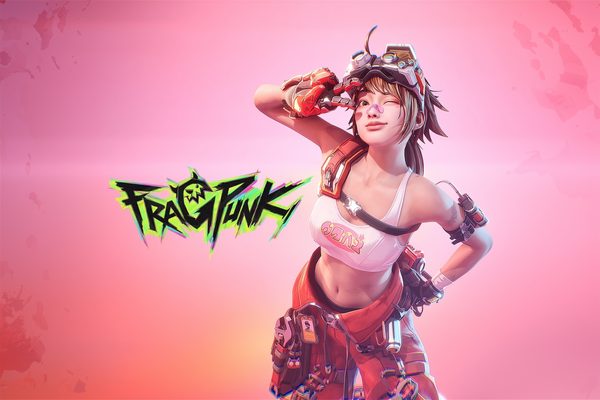
03 Fragpunk
FragPunk distribue ses Shard Cards au beau milieu de fusillades de hero shooter en 5 contre 5. Si tu aimes le gunplay affûté et les règles prises en otage par la stratégie, ce free-to-play t’attend de pied ferme.
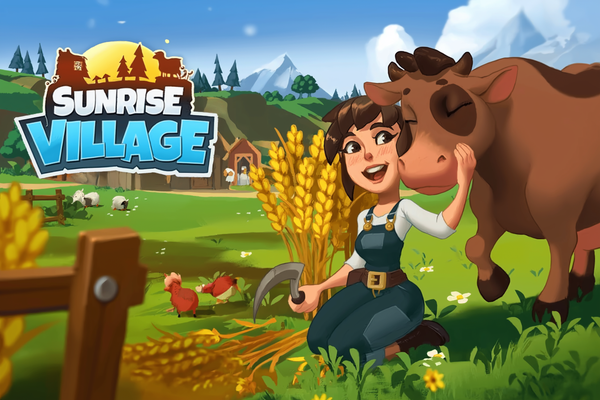
04 Sunrise Village
Sunrise Village t’envoie dans le village mal en point de Grandpa pour remettre les fermes sur pied, aider les habitants et retrouver six cristaux magiques. Si les travaux des champs, le crafting et l’exploration sont ton truc, cette aventure free-to-play a de quoi remplir ta récolte — à condition de composer avec une jauge d’énergie parfois un peu pingre.
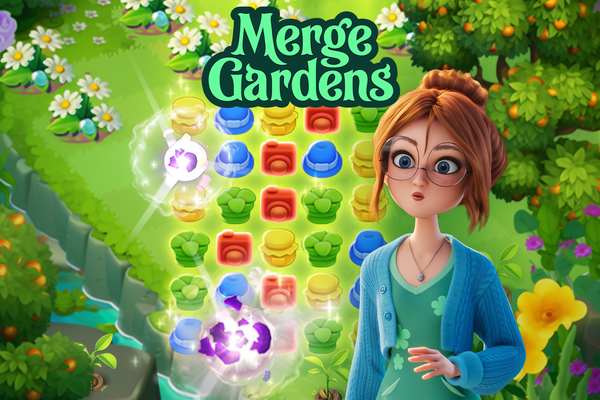
05 Merge Gardens
Merge Gardens transforme la propriété envahie dont Daisy a hérité en obsession à trois branches : fusionner des objets, résoudre des plateaux de match-3 et percer le mystère de son oncle disparu. Si la restauration douillette d’un jardin magique nourrit ton envie d’« une dernière fusion », ce charmant free-to-play risque d’engloutir ta pause thé.
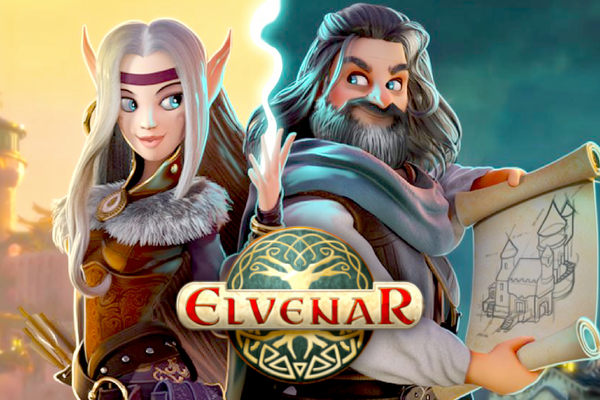
06 Elvenar
Elvenar te propose de bâtir un royaume merveilleux d’elfes ou un bastion humain, avant d’y entasser nains, fées, dragons, routes commerciales et quelques échauffourées animées. Si tu aimes l’urbanisme tranquille, les centaines de technologies et la dimension sociale de MMO, ce royaume free-to-play accueillera volontiers ton prochain grand projet.
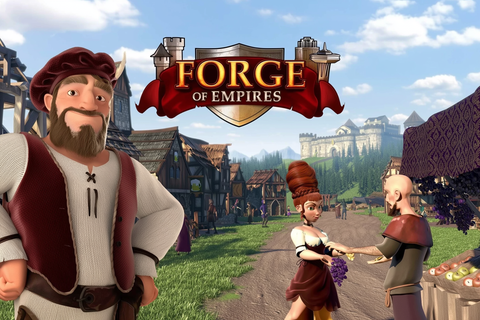
Forge of Empires
Forge of Empires te confie un village de l’Âge de pierre et te lance : « Bien, maintenant, invente la civilisation moderne. » Technologies, commerce, conquête territoriale et combats au tour par tour s’empilent dans un free-to-play savoureux pour les stratèges patients, avec toujours une nouvelle amélioration à portée de main.
Game of Thrones: Winter is Coming
Le Trône de Fer est à prendre. Bâtis ta forteresse à Westeros, recrute les visages de la série et dispute des châteaux célèbres aux seigneurs rivaux dans un MMO mêlant construction de villes, alliances et PvP en temps réel — sur navigateur ou PC Windows.
War Thunder
War Thunder vous fait passer des dogfights aux duels de chars et aux salves navales sans quitter son immense bac à sable militaire. De l’Arcade débridé à la discipline de la Simulation, ce MMO free-to-play est prêt à dévorer vos week-ends.
Jouer sous Linux, avec moins d’obstacles
Sous l’étiquette Linux se cachent des expériences très différentes. Certains jeux disposent d’une version native officielle. D’autres passent par une couche de compatibilité pour exécuter leur version Windows. Nous avons nous-mêmes sélectionné et testé les jeux présentés ici, en considérant leur accès sous Linux comme un critère concret et non comme une simple note de bas de page. Autant savoir quelle configuration t’attend avant d’y consacrer ta soirée.
Notre choix phare t’attend en haut de la page, pour te donner un point de départ clair. Le reste de la catégorie reflète tout l’intérêt du jeu sous Linux aujourd’hui : une prise en charge native lorsqu’elle existe, des outils de compatibilité quand ils sont nécessaires et, pour certains titres, le jeu sur navigateur si tu préfères éviter un téléchargement.
Ce mélange convient aussi bien aux installations de bureau soigneusement réglées qu’aux parties lancées en quelques secondes. Choisis la voie adaptée à ta machine, appuie sur Jouer maintenant et laisse Linux s’occuper d’une tâche un peu plus palpitante que les mises à jour de paquets.
Sur Linux, trois voies de lancement : version native, Proton ou navigateur
Un jeu Linux natif bénéficie d’une prise en charge officielle de la part de son développeur. Dans la plupart des cas, il suffit de l’installer et de le lancer, sans passer par une couche de compatibilité. C’est généralement la voie la plus fiable, puisque ces versions ont été pensées pour Linux.
Proton ouvre une autre porte. Intégré à Steam Play, cet outil permet de faire tourner de nombreux jeux spécifiques à Windows sur Linux grâce à une couche de compatibilité. En dehors de cet environnement, Wine remplit un rôle similaire. Le résultat varie selon les jeux. Mieux vaut donc consulter un rapport de compatibilité que supposer que toutes les sorties Windows se comporteront de la même façon. Une vérification rapide peut éviter une longue soirée de bidouillage.
Certains jeux de cette catégorie fonctionnent directement dans un navigateur, sans téléchargement. D’autres exigent un client ou une installation locale. Le jeu sur navigateur évite d’avoir à choisir entre version native et Proton. Pour les jeux avec client, vérifie la prise en charge officielle de Linux ou le comportement de la version Windows avec Proton.
Le système d’exploitation n’est qu’une partie de l’équation : la méthode de lancement, l’état de compatibilité, la configuration requise et le pilote graphique comptent aussi. Dans la mesure du possible, installe les logiciels depuis le gestionnaire de paquets ou la boutique d’applications de ta distribution. Vérifie également que le bon pilote GPU est installé. C’est particulièrement important si ton matériel nécessite un pilote propriétaire.
Une fois ces bases en place, le jeu sous Linux devient nettement moins mystérieux. Lorsqu’un titre te fait de l’œil, vérifie sa voie de lancement. Tu pourras ensuite appuyer sur « Jouer maintenant » en sachant précisément à quoi t’attendre.
Les bons réglages Linux qui font gagner du temps
- Commence par chercher une prise en charge native : une version Linux officielle demande généralement moins de configuration. Sa compatibilité est aussi plus prévisible.
- Vérifie la compatibilité avec Proton avant l’installation : pour une version exclusivement Windows, consulte les rapports de compatibilité récents de la communauté. Ne pars pas du principe que Proton fonctionnera automatiquement.
- Passe par les outils de ta distribution : si possible, installe Steam et les autres logiciels via le gestionnaire de paquets ou la boutique d’applications. Leur maintenance restera ainsi intégrée à celle du système.
- Règle rapidement la question du pilote graphique : ton GPU et son pilote déterminent si la machine est prête à jouer. Vérifie que le bon pilote est actif avant d’accuser le jeu ou la couche de compatibilité.
- Lis les détails de lancement : la prise en charge de Linux peut désigner un client natif, une version Windows compatible avec Proton ou du jeu sur navigateur. Repérer cette différence dès le départ fait gagner du temps ensuite.
- Choisis le jeu sur navigateur quand il te convient : certains jeux présentés ici ne demandent aucun téléchargement. C’est une voie pratique pour démarrer vite, sans configurer de client local.
- Profite des jeux pour affûter tes compétences sous Linux : les jeux d’apprentissage fondés sur des commandes peuvent enseigner la navigation dans le terminal, les permissions des fichiers, le traitement de texte ou les notions de réseau. Des connaissances utiles, déguisées en progression.
- Prends le chemin qui correspond à ta patience : version native, Proton et jeu sur navigateur ont chacun leur intérêt. Choisis ton niveau de configuration, clique sur « Jouer maintenant » et laisse enfin la machine travailler pour ton plaisir.