02 Taonga Island
A Taonga: the Island Farm trópusi örökséget ad, majd gyorsan megtölti terményekkel, állatokkal, műhelyekkel, rejtett kincsekkel és rejtélyes szigetekre vezető expedíciókkal. Kuckózós böngészős farmos kaland azoknak, akik az energia- és raktárkezelésből még egy aratást, még egy küldetést, aztán persze még egy szigetkitérőt csinálnak.
03 Fragpunk
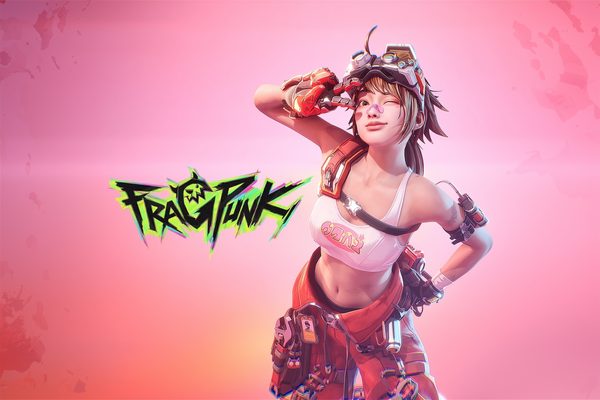
A FragPunk Shard Cards lapokkal borítja rá a szabálykönyvet az 5v5 hősalapú lövölde meccseire: támadásokkal, buffokkal és kellemetlen debuffokkal hajlíthatjátok el a köröket. Ha a feszes fegyverhasználat mellé stratégiai adut is kérsz, ez az ingyenesen játszható bunyó neked oszt lapot.
04 Sunrise Village
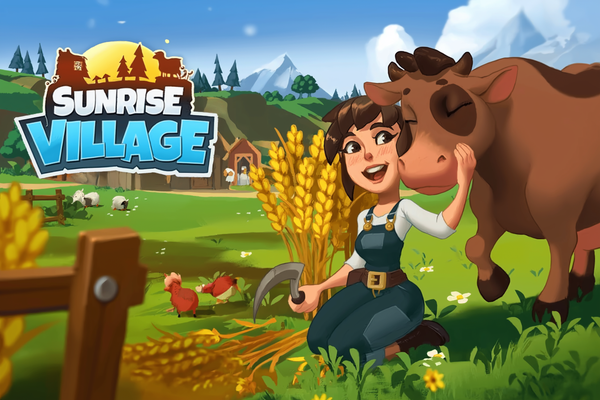
A Sunrise Village Grandpa bajba jutott falujába küld, ahol farmokat építesz újjá, segítesz a helyieknek, és hat mágikus kristály nyomába eredsz a színpompás vidéken. Ha a kuckózós teendők, a barkácsolás és a felfedezés a te világod, bő termés vár rád – feltéve, hogy megbékélsz a néha fukar energiasávval.
05 Merge Gardens
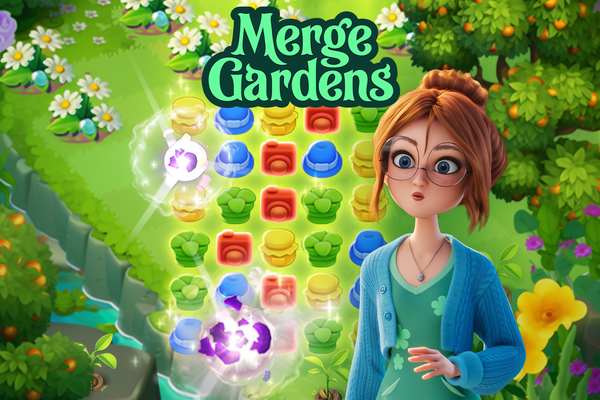
A Merge Gardens Daisy örökölt, elburjánzott birtokából háromfrontos mániát csinál: tárgyakat egyesítesz, match-3 pályákat oldasz meg, és a nő eltűnt nagybátyjának nyomába eredsz. Ha a varázskertes, kuckózós rendrakás előhozza belőled a „még egy egyesítést” viszketést, ez az ingyenesen játszható kedvenc örömmel felfalja a teaszünetedet.
06 Elvenar
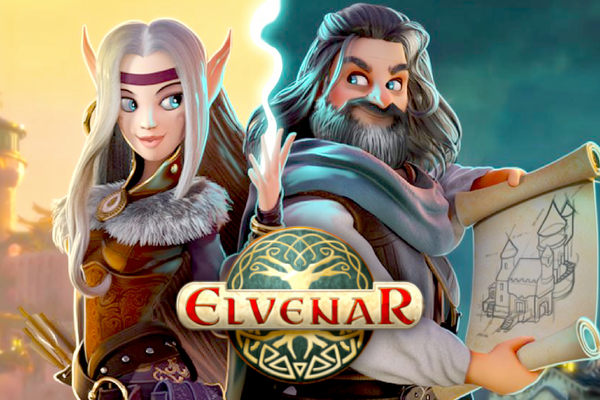
Az Elvenarban elf csodavárost vagy emberi erődöt építhetsz, majd törpökkel, tündérekkel, sárkányokkal, kereskedelmi útvonalakkal és némi animált csetepatéval töltheted meg. Ha szereted a nyugodt várostervezést, a több száz technológiát és a közösségi MMO-réteget, ebben az ingyenesen játszható fantasy királyságban bőven akad hely a következő nagy tervednek.
Forge of Empires
A Forge of Empires egy kőkorszaki falut ad a kezedbe, majd közli, hogy ebből modern civilizációt vár: technológiákkal, kereskedelemmel, területhódítással és körökre osztott csatákkal. Türelmes tervezőknek kiválóan ingyenesen játszható falat, mert a város mindig előás még egy ínycsiklandó fejlesztést.
Game of Thrones: Winter is Coming
A Vastrón gazdát keres: építs westerosi erődítményt, toborozz ismerős szereplőket, nevelj sereget, és vívj meg a vetélytárs lordokkal a híres várakért. Ha a Trónok harca világát városépítéssel, MMO-s szövetségekkel és valós idejű PvP-vel kérnéd, a böngésződ és a Windows PC-d hirtelen gyanúsan csábító lett.
War Thunder
A War Thunderben kutyaviadalról harckocsipárbajra, majd hadihajók sortüzére válthatsz anélkül, hogy elhagynád a hatalmas katonai sandboxot. Az Arcade csaták könnyed káoszától a Szimulátor csaták fegyelméig minden megvan benne; ha a második világháborús acél és a modern haditechnika együtt alkotná álomjárműösszeállításodat, ez az ingyenesen játszható MMO kész felfalni a hétvégéidet.
Játék Linuxon, kevesebb akadállyal
A Linux-támogatás sokféle élményt jelenthet. Az egyik játékhoz hivatalos natív build érkezik, a másik Windows-verziója kompatibilitási rétegen keresztül fut. Az itt szereplő játékokat magunk válogattuk és teszteltük, a Linuxos elérésüket pedig gyakorlati szempontként kezeltük, nem lábjegyzetként. Mielőtt rááldoznád az estédet, tudd, milyen beállítás vár rád.
A kiemelt ajánlatunk a lap tetején vár, így rögtön van hol kezdened. A tágabb kategória azt mutatja meg, miért vonzó ma a Linuxos játék: ahol lehet, natív támogatással; ahol kell, kompatibilitási eszközökkel; néhány játéknál pedig böngészőben játszva, ha inkább kihagynád a letöltést.
Ebben a kínálatban a kifejezetten erre összeállított asztali gépek és a gyors indítások is elférnek egymás mellett. Válaszd a gépedhez illő útvonalat, nyomd meg a „Játssz most” gombot, és hagyd, hogy a Linux egy ideig a csomagfrissítéseknél izgalmasabb dolgokkal foglalkozzon.
Indítás Linuxon: natív verzió, Proton vagy böngésző
A natív Linux-játékot a fejlesztő hivatalosan támogatja. Többnyire egyszerűen telepíted, majd elindítod, külön kompatibilitási réteg nélkül. A natív verziók általában a legmegbízhatóbb útvonalat jelentik, mert eleve Linux-támogatással készültek.
A Proton egy másik ajtót nyit meg. A Steam Playbe épített kompatibilitási réteg sok, kifejezetten Windowsra készült játék futtatását teszi lehetővé Linuxon. A Steamen kívül a Wine tölt be hasonló szerepet. Az eredmény játékonként eltérhet, ezért sokkal többet ér egy kompatibilitási jelentés, mint azt feltételezni, hogy minden Windows-kiadás ugyanúgy viselkedik. Egy gyors ellenőrzés megkímélhet egy hosszú estét a bütyköléstől.
A kategória egyes játékai letöltés nélkül, böngészőben futnak. Mások kliensprogramot vagy helyi telepítést igényelnek. Böngészőben játszva kimarad a natív vagy Proton útvonal közötti választás. A kliensprogramot igénylő játékoknál viszont érdemes ellenőrizni a hivatalos Linux-támogatást, vagy megnézni, hogyan működik a Windows-verzió Protonnal.
Az operációs rendszer csak egy része a képletnek: a játék indítási módja, kompatibilitási állapota, rendszerkövetelményei és grafikus illesztőprogramja is számít. A szoftvereket lehetőleg a disztribúciód csomagkezelőjéből vagy szoftveráruházából telepítsd, és ellenőrizd, hogy a megfelelő GPU-illesztőprogram fut-e. Ez különösen fontos, ha a hardvered zárt forráskódú illesztőprogramot igényel.
Ha ezek az alapok a helyükre kerülnek, a Linuxos játék jóval kevésbé lesz rejtélyes. Nézd meg a kiszemelt játék melletti indítási útvonalat, aztán nyomd meg a Játssz most gombot úgy, hogy pontosan tudod, mi következik.
Linuxos beállítási tippek, amelyek később is megtérülnek
- Először a natív támogatást keresd: A hivatalos Linux-verzió általában kevesebb plusz beállítást kér. A kompatibilitása is kiszámíthatóbb szokott lenni.
- Telepítés előtt ellenőrizd a Proton-kompatibilitást: Kizárólag Windowshoz készült kiadásnál nézd meg a friss közösségi kompatibilitási jelentéseket. Ne vedd automatikusnak a Proton-támogatást.
- Használd a disztribúciód szoftveres eszközeit: Ha lehet, a Steamet és más elérhető programokat a csomagkezelőből vagy a szoftveráruházból telepítsd. Így a beállítás a rendszer szokásos karbantartási folyamatához kötődik.
- Rendezd el korán a grafikus illesztőprogramot: A GPU-d és az illesztőprogram telepítése is befolyásolja, mennyire áll készen a géped a játékra. Mielőtt a játékot vagy a kompatibilitási réteget hibáztatnád, ellenőrizd, hogy a megfelelő illesztőprogram aktív-e.
- Olvasd el az indítási részleteket: A Linux-támogatás jelenthet natív klienst, Proton-kompatibilis Windows-verziót vagy böngészőben játszást. Ha ezt rögtön felismered, később időt spórolsz.
- Ha neked az a kényelmes, válaszd a böngészőt: Néhány itt szereplő játékot le sem kell töltened. Jó út ez, ha gyorsan kezdenél, helyi kliens beállítása nélkül.
- Hagyd, hogy a játék fejlessze a Linuxos tudásodat: A parancsalapú oktatójátékok gyakorlati feladatokon át taníthatnak navigálást a terminálban, fájljogosultságokat, szövegkezelést és hálózati alapokat. Hasznos tudás, fejlődésnek álcázva.
- Válaszd a türelmedhez illő utat: A natív játékoknak, a Protonnak és a böngészőben játszásnak is megvan a helye. Döntsd el, mennyi beállítással számolsz, nyomd meg a „Játssz most” gombot, és állítsd munkába a gépet.